
Нейросеть для восстановления старых фото: топ-9 сервисов 2026
Почти в каждой семье есть коробка со старыми снимками: выцветшая сепия, заломы, царапины, оторванные углы. Раньше вернуть их к жизни мог только реставратор за несколько тысяч рублей и пару дней работы. Сегодня нейросеть делает это за минуту — убирает повреждения, возвращает резкость лицам и даже раскрашивает чёрно-белые кадры.
Я собрала этот обзор после того, как мы в редакции прогнали через разные сервисы типичные «болячки» старых фото — глубокие царапины, выцветание, помятости и потерю резкости. Ниже — честное сравнение девяти инструментов, таблица и живые примеры «до/после».
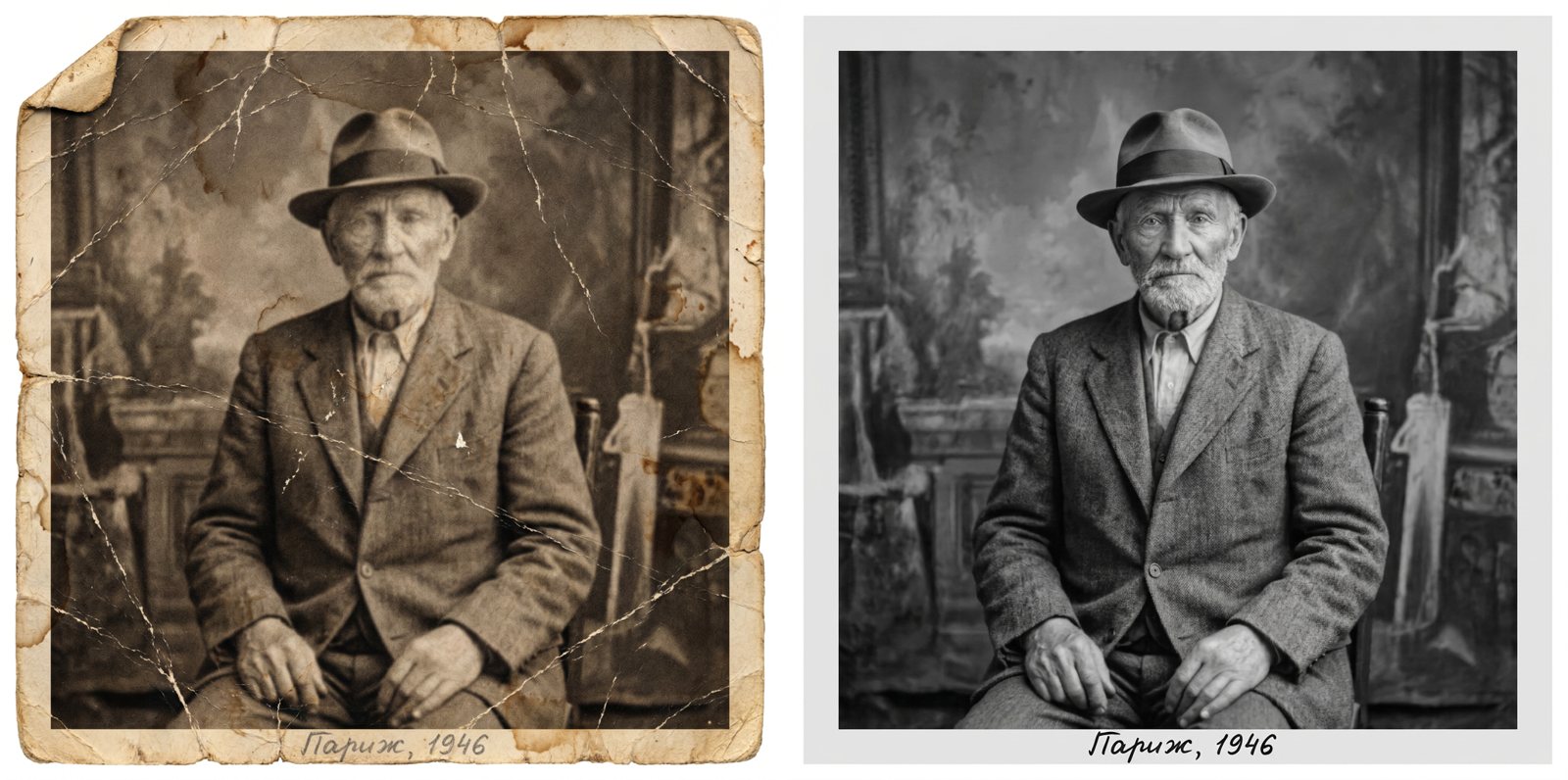
Коротко: если вы в России и хотите восстановить фото без VPN и зарубежной карты — проще всего сделать это в tenzor: загружаете снимок, просите убрать повреждения и вернуть резкость (при желании — раскрасить), получаете результат за минуту. Первые правки — на стартовых кредитах, бесплатно.
Важно понимать
Нейросеть реконструирует изображение, а не «проявляет» скрытую истину. На сильно испорченных снимках она додумывает детали лица, поэтому результат может слегка отличаться от оригинала. Ценные архивные снимки восстанавливайте, сохраняя исходник, — реставрация его не заменяет.
Как мы сравнивали: критерии
- Качество восстановления — как убирает царапины, заломы, шум и возвращает резкость лиц.
- Колоризация — умеет ли естественно раскрашивать чёрно-белые снимки.
- Доступ из России — работает ли без VPN.
- Оплата — принимают ли рубли и российские карты.
- Бесплатный старт — можно ли попробовать без предоплаты и без водяных знаков.
Таблица сравнения: нейросети для восстановления фото
| Сервис | Качество | Колоризация ч/б | Из РФ без VPN | Оплата ₽ | Бесплатный старт | Ориентир цены |
|---|---|---|---|---|---|---|
| tenzor | Высокое | ✅ Да | ✅ Да | ✅ Рубли | ✅ Стартовые кредиты | от ~8 ₽ за правку |
| Remini | Высокое (лица) | ⚠️ Частично | ✅ Приложение | ⚠️ Через стор | Лимит + реклама | Подписка, $ |
| MyHeritage | Высокое | ✅ Да (сильная) | ⚠️ Частично | ❌ Карта | Лимит | Подписка, $ |
| VanceAI | Высокое | ✅ Да | ⚠️ Через VPN | ❌ Карта | Лимит + ватермарк | Подписка, $ |
| Topaz Photo AI | Очень высокое | ❌ Нет | ⚠️ Десктоп/VPN | ❌ Карта | Пробная | ~$199 разово |
| Palette.fm | — (только цвет) | ✅ Да (спец) | ⚠️ Частично | ❌ Карта | Лимит | Подписка, $ |
| Neural.love | Высокое | ✅ Да | ⚠️ Частично | ❌ Карта | Кредиты | Кредиты, $ |
| PhotoGlory | Среднее-высокое | ✅ Да (ручная) | ✅ Программа | ✅ Рубли | Пробный период | Разово, ₽ |
| Hotpot AI | Среднее | ⚠️ Частично | ⚠️ Частично | ❌ Карта | Лимит | Кредиты, $ |
Ниже — короткий разбор каждого.
Обзор сервисов
tenzor — восстановление из России без VPN
Наш сервис, но постараюсь по-честному. tenzor даёт доступ к сильной модели Nano Banana Pro прямо в браузере, с оплатой в рублях и без VPN. Реставрация тут — это правка по загруженному фото: вы пишете, что нужно (убрать царапины, вернуть резкость, раскрасить), и получаете результат.
Когда использовать: нужно восстановить или раскрасить старое фото, вы в России и не хотите возиться с VPN и зарубежными картами.
Цена: одна правка — ориентир примерно 8 ₽, списывается по факту. При регистрации есть стартовые кредиты, так что первые снимки восстанавливаются бесплатно.
Плюсы:
- Работает из России без VPN, оплата в рублях.
- Убирает царапины/заломы, возвращает резкость, колоризирует — в одном месте.
- Результат без водяного знака, в полном разрешении.
- Можно уточнять правку своими словами и делать несколько вариантов.
Минусы:
- Это универсальная модель, а не узкий «реставратор лиц», как Remini, — на экстремальных повреждениях иногда нужно 2–3 попытки.
- Пакетной обработки целого архива за один клик нет.
Вывод: оптимальный вариант для России — быстро, в рублях, без ватермарков. Как выглядит типичный результат — на фото «до/после» в начале статьи; ещё примеры с разными повреждениями — ниже.
Remini — чемпион по лицам
Мобильное приложение, которое лучше всех «вытягивает» лица: глаза, ресницы, текстуру кожи на мутных снимках.
Когда использовать: портрет с сильно размытым лицом, работа с телефона.
Цена: есть бесплатный режим с лимитом и рекламой, дальше подписка.
Плюсы: отличное восстановление лиц, простое приложение, работает и с видео.
Минусы: склонно «переглаживать» кожу и менять черты, слабее с колоризацией и не-портретами, оплата через магазин приложений.
Вывод: лучший выбор именно для лиц; для полноценной реставрации с цветом — в связке с другим инструментом.
MyHeritage — реставрация и колоризация
Генеалогический сервис с сильным фотоулучшителем и одним из лучших автоколоризаторов: редко ошибается с цветом неба, травы, типовой одежды.
Когда использовать: нужно раскрасить чёрно-белое фото и мягко улучшить качество.
Цена: ограниченно бесплатно, полноценно — по подписке.
Плюсы: отличная колоризация, тёплый естественный результат, есть анимация лиц.
Минусы: оплата зарубежной картой, часть функций за подпиской, доступ из РФ не всегда стабилен.
Вывод: эталон по колоризации ч/б; барьер — оплата и доступ.
VanceAI — модульная реставрация
Набор отдельных инструментов: убрать шум, вернуть резкость, восстановить старое фото, раскрасить.
Когда использовать: хочется по шагам контролировать каждый этап.
Цена: freemium с водяным знаком, дальше подписка.
Плюсы: гибкость, отдельные модули под каждую задачу, приличное качество.
Минусы: из РФ обычно через VPN, водяной знак на бесплатном, оплата в валюте.
Вывод: удобно для тонкой настройки, но барьер доступа и ватермарки мешают.
Topaz Photo AI — профессиональный софт
Десктопная программа, которая спасает даже сильный цифровой шум и смаз. Выбор фотографов.
Когда использовать: максимальное качество резкости/шумоподавления, работа на компьютере.
Цена: разовая лицензия ~$199.
Плюсы: топовое шумоподавление и резкость, локальная обработка, без подписки.
Минусы: дорого, нет колоризации, интерфейс на английском, оплата в валюте.
Вывод: профинструмент для качества, но не про раскрашивание и не про «в один клик из браузера».
Palette.fm — только раскрашивание
Узкоспециализированный колоризатор чёрно-белых фото с ручной подстройкой оттенков.
Когда использовать: задача — именно раскрасить ч/б, повреждений почти нет.
Цена: ограниченно бесплатно, дальше подписка.
Плюсы: очень естественный цвет, ручной контроль палитры.
Минусы: не убирает царапины и не восстанавливает резкость, оплата в валюте.
Вывод: отличный второй шаг после реставрации, но не самостоятельное решение.
Neural.love — реставрация по кредитам
Онлайн-сервис с восстановлением и колоризацией, работает по кредитной системе.
Когда использовать: нужен веб-инструмент «всё в одном» и вы готовы к валютной оплате.
Цена: стартовые кредиты, дальше покупка пакетов.
Плюсы: восстановление + цвет в одном месте, приличное качество.
Минусы: оплата зарубежной картой, доступ из РФ нестабилен.
Вывод: рабочий вариант, если решён вопрос с оплатой и доступом.
PhotoGlory — российская программа
Десктопная программа для реставрации с русским интерфейсом и оплатой в рублях; часть правок — вручную.
Когда использовать: хочется установить программу на ПК и платить в рублях.
Цена: пробный период, затем разовая покупка в рублях.
Плюсы: на русском, рубли, без подписки, ручной контроль.
Минусы: нужна установка, автоматизация слабее нейросетевых лидеров, только Windows.
Вывод: удобный «локальный» вариант для РФ, если не нужен максимум автоматики.
Hotpot AI — простой веб-реставратор
Онлайн-набор ИИ-инструментов, включая восстановление старых фото.
Когда использовать: быстрая разовая правка в браузере.
Цена: ограниченно бесплатно, дальше кредиты.
Плюсы: простой, всё в браузере, есть смежные инструменты.
Минусы: качество средне на сложных повреждениях, оплата в валюте.
Вывод: сойдёт для лёгких случаев, на серьёзных повреждениях уступает лидерам.
Что умеет ИИ-реставрация: примеры до/после
Чтобы было понятно, с какими повреждениями справляется нейросеть, — несколько типичных случаев, восстановленных в tenzor.
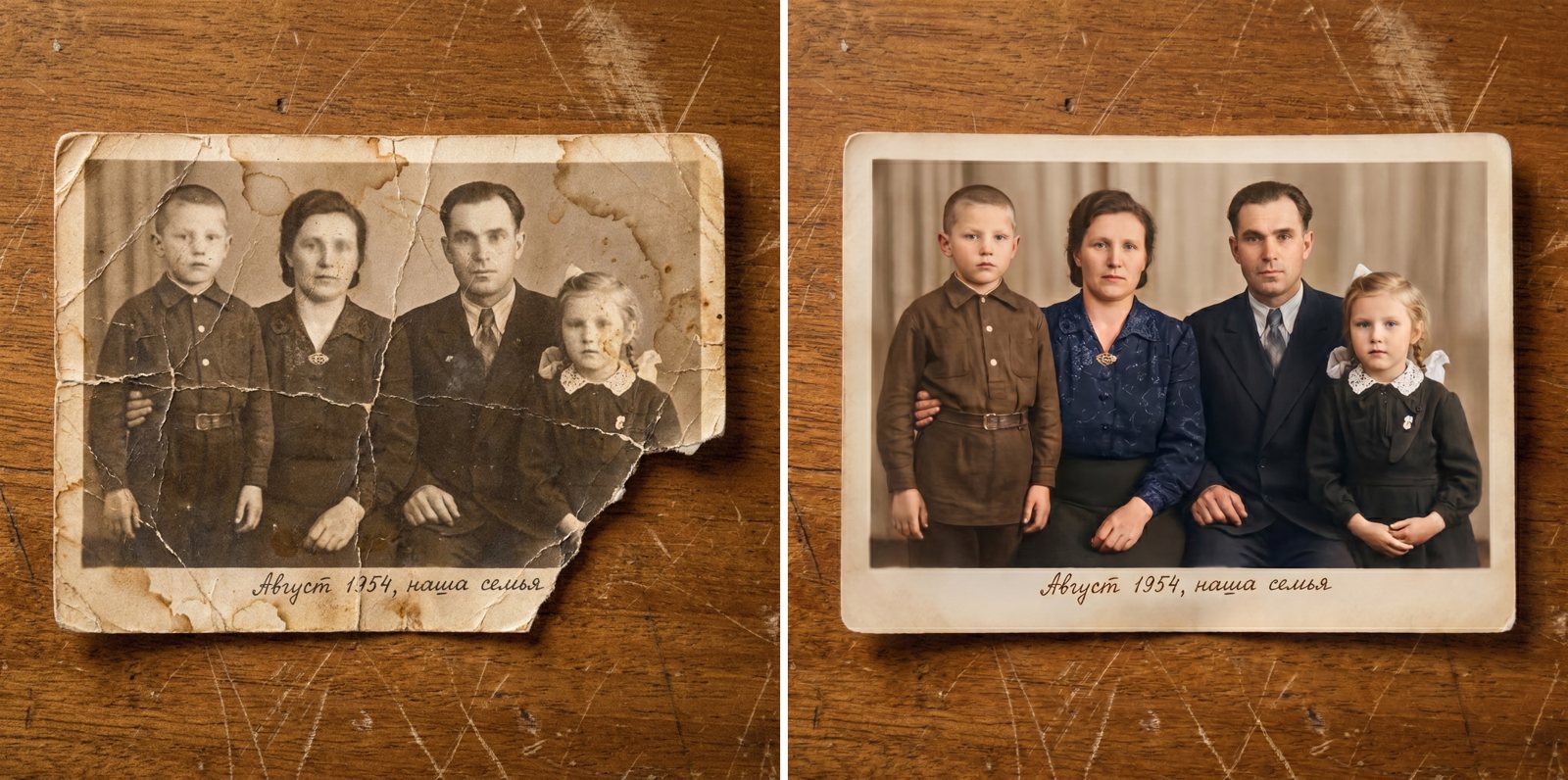
Убрать трещины и раскрасить сепию. Старое семейное фото с трещинами и оторванным углом — убираем повреждения и добавляем естественный цвет:
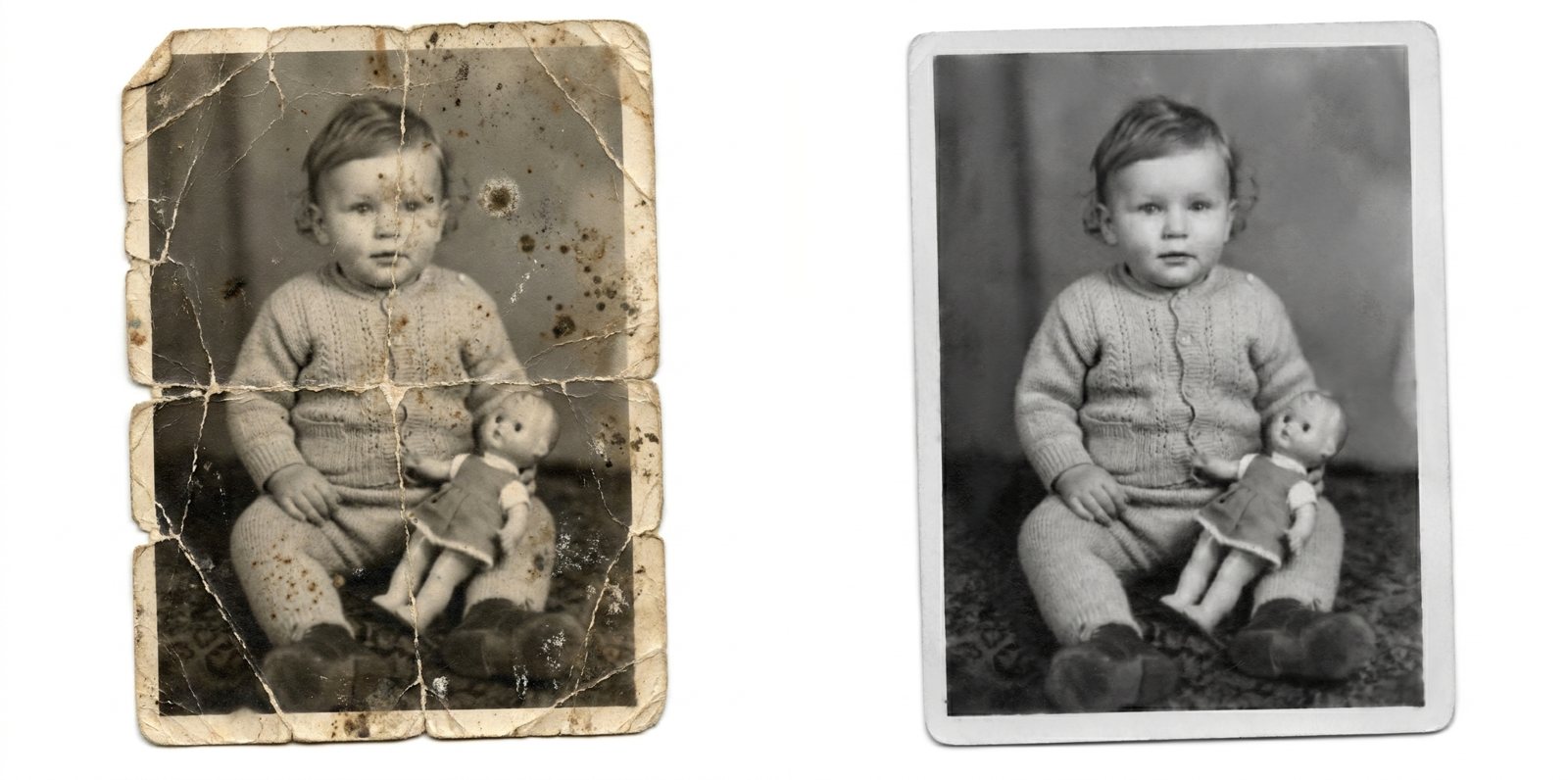
Разгладить заломы и вернуть резкость. Помятое детское фото с перегибами бумаги — убираем заломы и восстанавливаем детали:
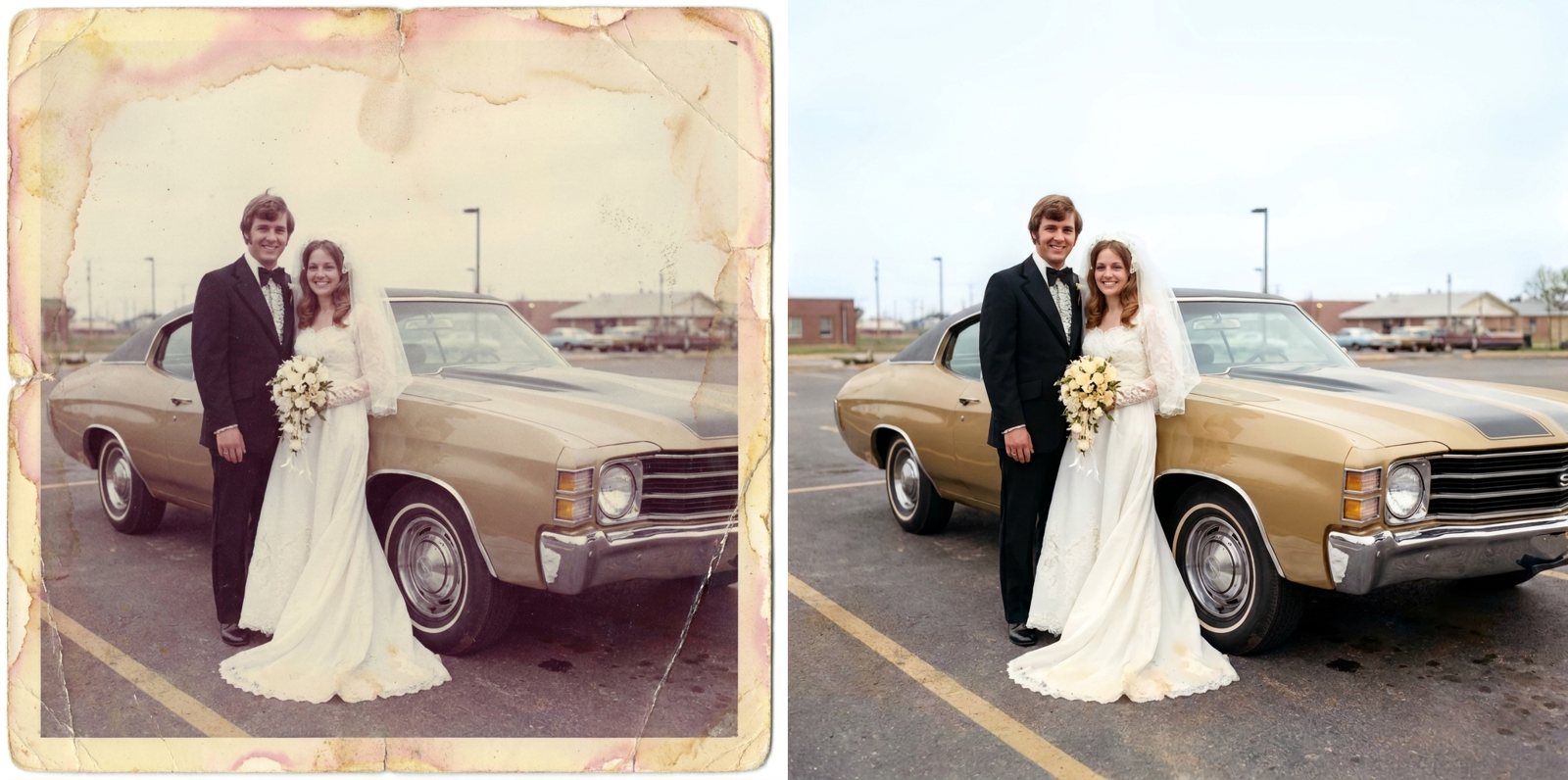
Спасти выцветший снимок. Выцветшее свадебное фото 1970-х с пятнами — возвращаем контраст, резкость и естественные цвета:
Как восстановить старое фото за 3 шага
- Оцифруйте снимок. Отсканируйте или переснимите фото на телефон при ровном рассеянном свете, без бликов, максимально крупно и в фокусе — чем больше деталей на входе, тем лучше результат.
- Загрузите в раздел «Картинки» в tenzor и опишите задачу: «убери царапины и заломы, верни резкость лица; сохрани чёрно-белым» — или «восстанови и раскрась естественными цветами».
- Сравните варианты. Если что-то не так — уточните правку («сделай цвет теплее», «не меняй черты лица») и перегенерируйте. Понравившийся результат скачайте в полном разрешении.
Как формулировать правку
Пишите повреждения и цель отдельно и конкретно: что убрать (царапины, заломы, пятна, шум), что вернуть (резкость, контраст), нужен ли цвет. Добавляйте «сохрани личность и черты лица без изменений» — это снижает риск, что нейросеть «перерисует» человека.
Как подготовить фото к восстановлению
- Снимайте/сканируйте крупно. Мелкий пересвеченный кадр с телефона нейросети восстановить труднее.
- Уберите блики. Глянцевые отпечатки бликуют — снимайте под углом или при мягком свете.
- Не кадрируйте лишнее заранее. Дайте модели весь снимок с фоном — так реконструкция достовернее.
- Сохраните оригинал. Реставрация — это копия-реконструкция, а не замена исходника.
Юридические и практические нюансы
Точность лиц
На сильно повреждённых снимках нейросеть додумывает утраченные детали лица, и результат может слегка отличаться от оригинала. Для документов и юридически значимых фото это не подходит — только для семейного архива и печати.
Храните оригинал
Восстановленный файл — это новая интерпретация. Всегда сохраняйте отсканированный оригинал: к нему можно вернуться и переделать реставрацию, когда модели станут ещё точнее.
Права и приватность
Загружайте только свои снимки или фото, на использование которых у вас есть право. Для чужих архивов и портретов третьих лиц учитывайте согласие людей на изображении.
Бесплатные лимиты и водяные знаки
У многих зарубежных сервисов бесплатный тариф ставит водяной знак или режет разрешение. В tenzor результат идёт без водяного знака и в полном разрешении — платите только за факт правки.
Частые вопросы
Какая нейросеть лучше всего восстанавливает старые фото?+
Зависит от задачи. Для лиц силён Remini, для колоризации ч/б — MyHeritage. Если важен доступ из России без VPN и оплата в рублях, удобнее tenzor: он убирает повреждения, возвращает резкость и раскрашивает в одном месте.
Можно ли восстановить фото бесплатно?+
Да. В tenzor при регистрации начисляются стартовые кредиты, которых хватает на несколько правок без предоплаты, результат — без водяного знака. У зарубежных сервисов бесплатные тарифы обычно с лимитами и ватермарком.
Нейросеть может раскрасить чёрно-белое фото?+
Да. Колоризация — одна из типичных задач: модель подбирает естественные цвета кожи, неба, одежды. В tenzor это делается той же правкой: загрузите снимок и попросите раскрасить естественными цветами.
Восстановленное фото точно соответствует оригиналу?+
Не всегда на 100%. На сильных повреждениях нейросеть додумывает утраченные детали лица, поэтому возможны небольшие отличия. Для семейного архива этого достаточно, для документов — нет. Сохраняйте оригинал.
Работает ли восстановление фото в России без VPN?+
Да. tenzor и российская программа PhotoGlory работают из России без VPN. Remini доступен как приложение; MyHeritage, VanceAI, Topaz, Palette.fm и Neural.love — с зарубежной оплатой и иногда через VPN.
Как подготовить старое фото к восстановлению?+
Отсканируйте или переснимите снимок крупно, в фокусе, при мягком свете без бликов. Чем больше деталей на входе, тем достовернее реконструкция.
Что дальше
- Как восстановить старое фото — пошаговая инструкция в tenzor.
- Как раскрасить чёрно-белое фото — колоризация нейросетью.
- Как оживить фото — сделать из старого снимка короткое видео.
Восстановите старое фото прямо сейчас
Загрузите снимок и верните ему резкость и цвет за минуту. Первые правки — на стартовых кредитах, без VPN и зарубежных карт.
Открыть раздел «Картинки»