Как улучшить качество фото нейросетью
Снимок из мессенджера рассыпается на квадраты, фото товара в 300 пикселей мало для карточки, а для печати не хватает даже неплохого портрета. Нейросеть увеличивает такие фото и дорисовывает мелочи, которых на них было не разглядеть: поры, волоски, плетение ткани. Ниже о том, как это сделать инструментом «Увеличить» в tenzor и где у него предел.
В разделе «Картинки» выберите режим «Увеличить», загрузите фото, отметьте ×2 или ×4 и нажмите «Увеличить». Меньше чем через минуту придёт снимок в два или четыре раза крупнее, с проработанными деталями, это стоит 2 ₽. Сильно пережатое фото нейросеть не восстанавливает, а дорисовывает правдоподобно, поэтому лица на нём могут немного отличаться от настоящих.
Что нейросеть улучшает, а чего не вернёт
Обычное растягивание в редакторе размазывает пиксели: картинка становится больше и мутнее. Нейросеть дорисовывает недостающие детали, опираясь на то, как обычно выглядят кожа, ткань, дерево и листва. Поэтому после увеличения фото кажется резче, чем было. Оценивайте результат в полном размере, а не на превью: на миниатюре любое увеличение выглядит удачным, разница видна в глазах, буквах и мелком узоре.
Хорошо получается:
- маленькое, но чёткое фото: превью, аватарка, кадр со старого телефона;
- квадраты и «грязь» от сжатия JPEG;
- лёгкий шум и мягкий фокус.
Плохо получается там, где информации нет совсем. Сильно смазанное фото станет резким по краям, но что было внутри пятна, нейросеть не знает и придумает сама. Мелкие лица на групповом снимке и мелкий текст она тоже дорисует по догадке. Царапины, заломы и пятна на старой бумажной фотографии увеличение не убирает: это задача реставрации, про неё есть отдельная инструкция.
Как увеличить разрешение фото без потери качества
- Откройте раздел «Картинки» и переключитесь на режим «Увеличить».
- Загрузите фото в JPG или PNG либо вставьте его через Ctrl+V.
- Выберите ×2 или ×4 и нажмите «Увеличить». Результат появится в «Истории генераций», оттуда его можно скачать.
У готовой картинки то же самое делает кнопка «Увеличить (апскейл)» в окне просмотра, а в ИИ-редакторе инструмент «Увеличить разрешение».
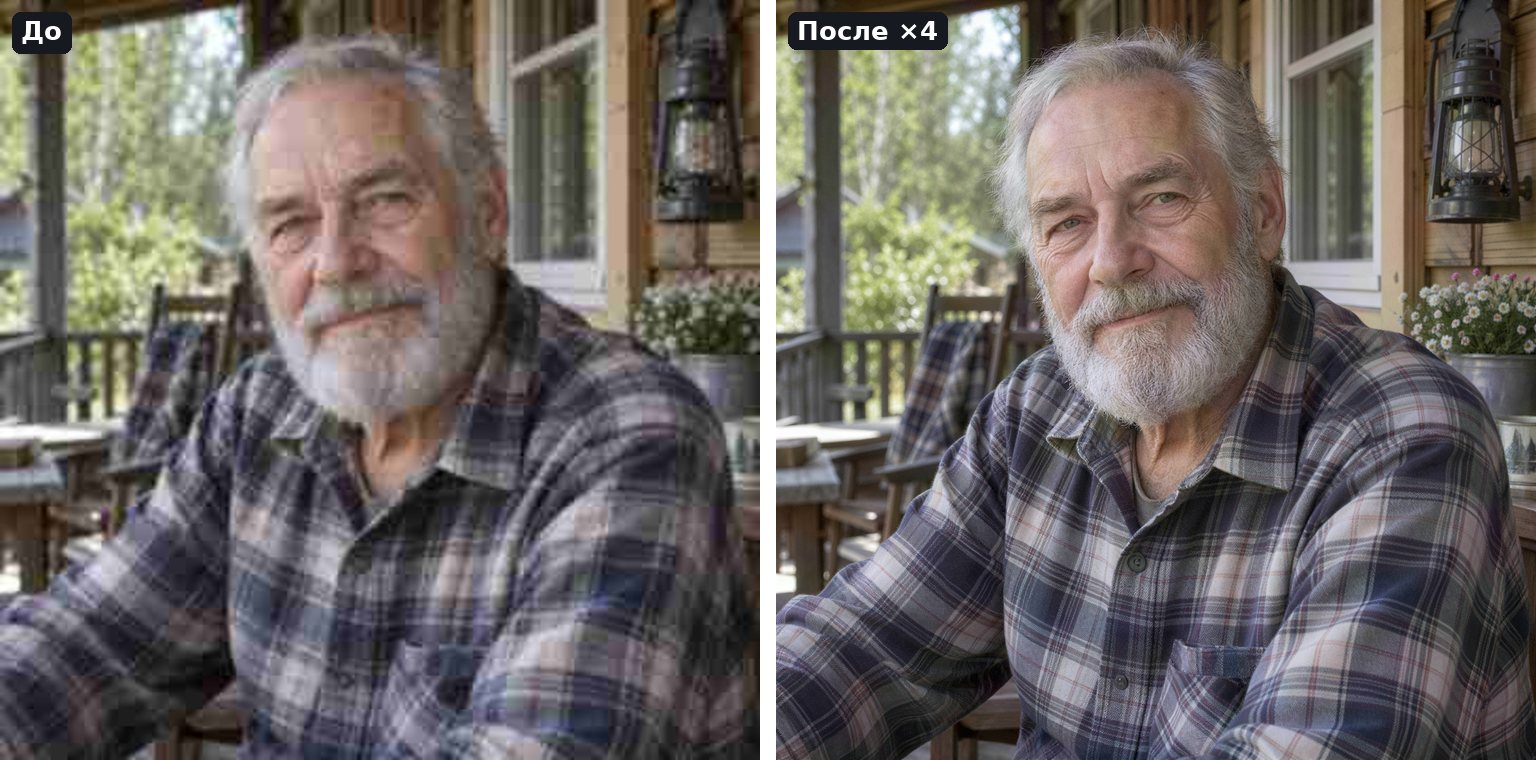
Слева фото шириной 360 px, пережатое до квадратов. Справа результат ×4: видны поры, отдельные волоски бороды и клетка рубашки.
×4 имеет смысл для маленьких картинок, примерно до 1000 px по длинной стороне, фото побольше увеличивайте ×2. Снимок крупнее 2048 px сервис сначала уменьшает до этого размера, так что для фото с телефона ×2 вернёт примерно исходный размер, зато с проработанными деталями.
Результат приходит в JPG, прозрачность не сохраняется. Если нужен PNG без фона, сначала увеличьте фото, а потом уберите фон в режиме «Убрать фон».
Как сделать размытое фото чётким
Лёгкую размытость, когда фокус чуть промахнулся или снимок сделан в сумерках, обычно убирает увеличение ×2: контуры собираются, проступает фактура.
Если фото смазано сильно, попробуйте другой приём. В режиме «Генерация» добавьте снимок в референсы и попросите перерисовать его резким: «Сделай это фото резким, как снятое на хорошую камеру. Лицо, позу, одежду и фон сохрани». Модель нарисует кадр заново по образцу. Чёткость может выйти выше, чем после увеличения, но и отличий от оригинала будет больше, поэтому сравните лица и надписи, прежде чем отправлять фото дальше. Для таких правок берите GPT Image 2.5 Sunburst, она аккуратнее держит исходник.
Что получится с пережатым фото из мессенджера
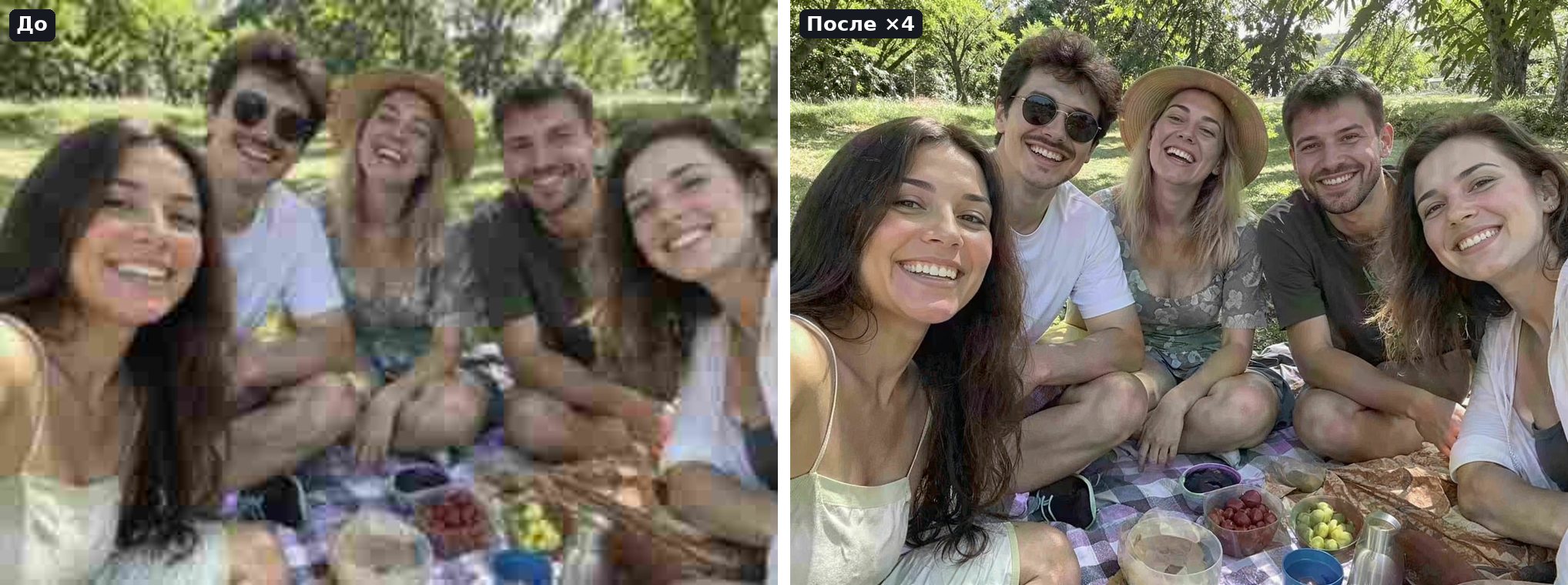
На исходнике лица почти растворились в квадратах. После ×4 снимок стал чётким, но черты лиц нейросеть дорисовала сама, и у реальных людей они могут немного отличаться. Для альбома это терпимо, для документов такой снимок уже не годится.
Лучшее лечение: достать оригинал. Попросите прислать фото файлом, а не картинкой. В Telegram для этого есть «Отправить как файл», и тогда мессенджер снимок не сжимает. Скриншот тоже хуже оригинала: в нём ровно столько пикселей, сколько было на экране.
Мелкое фото товара для карточки
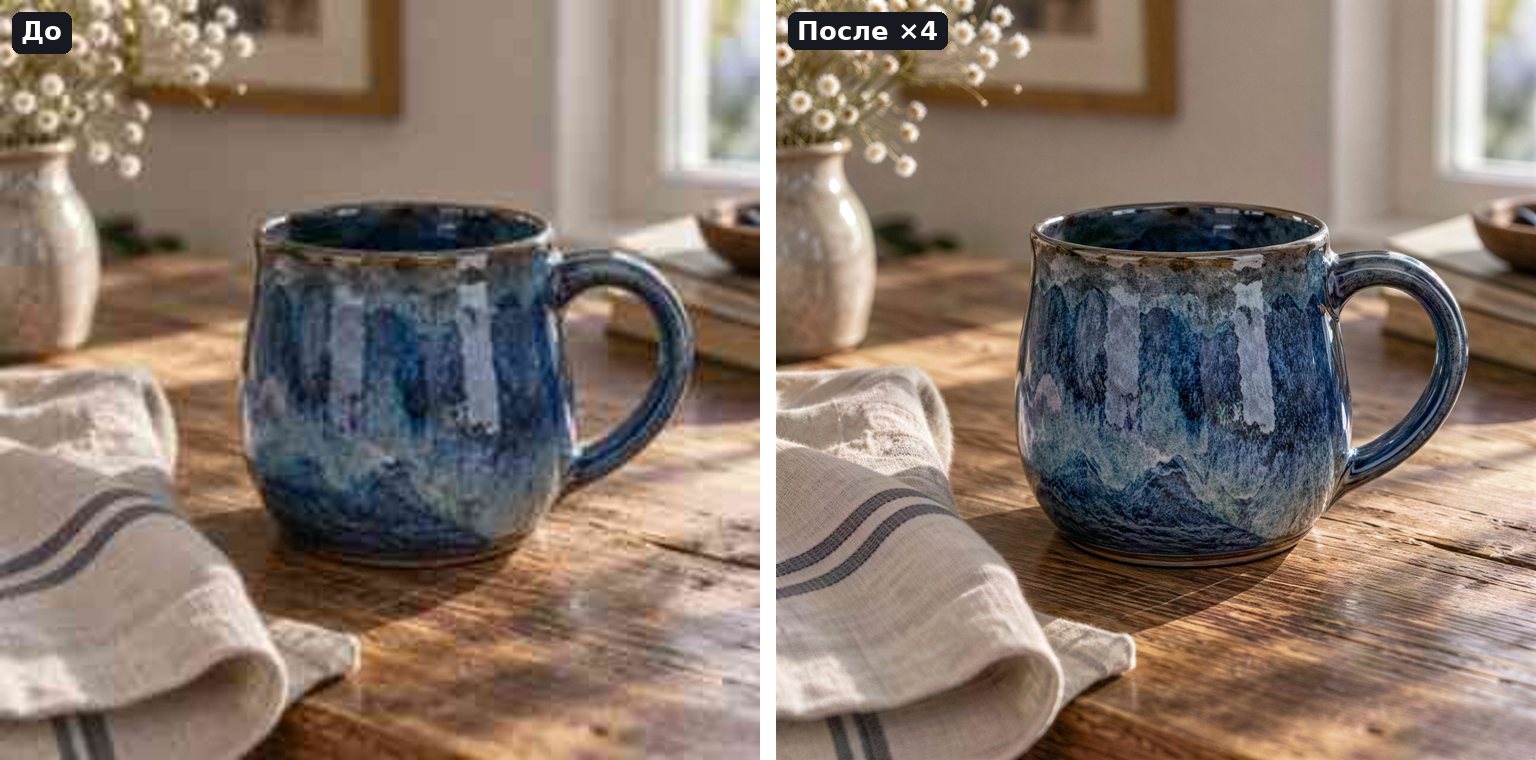
Кружка шириной 320 px после ×4: проступили потёки глазури, фактура льняной салфетки и волокна дерева. Для маркетплейса дальше обычно нужен чистый фон, его делает «Убрать фон» за 1 ₽, как раз после увеличения. Этикетку с мелким текстом лучше переснять: буквы, которые на исходнике не читались, нейросеть может дорисовать похожими, но другими. Минимальный размер фото каждая площадка указывает в справке для продавцов, сверьтесь с ней перед загрузкой. Про фото для карточек подробнее на странице о нейросети для карточек товаров.
Какое разрешение нужно для печати
Фотолаборатории печатают с плотностью 300 точек на дюйм. Пересчитать размер просто: сантиметры делите на 2,54 и умножаете на 300.
| Формат | Нужно пикселей при 300 dpi | Исходник для ×4, длинная сторона |
|---|---|---|
| 10×15 см | 1181 × 1772 | от 443 px |
| 13×18 см | 1535 × 2126 | от 532 px |
| 15×21 см | 1772 × 2480 | от 620 px |
| A4, 21×29,7 см | 2480 × 3508 | от 877 px |
| 30×40 см | 3543 × 4724 | от 1181 px |
| A3, 29,7×42 см | 3508 × 4961 | от 1241 px |
Постер, который смотрят с пары метров, можно печатать и при 150 dpi. Для A2 это 2480 × 3508 пикселей, столько же, сколько у листа A4 при 300 dpi.
Сколько стоит улучшить качество фото
Одно увеличение стоит 2 ₽ при любом размере и множителе. Перерисовка размытого фото в режиме «Генерация» считается как обычная картинка: на GPT Image 2.5 Sunburst около 8,4 ₽ вместе с исходником. Как считается цена, разобрано в статье про токены и кредиты.
Что дальше
- Царапины, заломы, выцветание: как восстановить старое фото.
- Чёрно-белое в цвет: как раскрасить чёрно-белое фото.
- Убрать лишнее и сменить фон: ИИ-фоторедактор.
- Сравнение сервисов реставрации: нейросети для восстановления фото.
Частые вопросы
Как улучшить качество фото нейросетью онлайн?+
Откройте раздел «Картинки», режим «Увеличить», загрузите снимок, выберите ×2 или ×4 и нажмите «Увеличить». Готовое фото появится в «Истории генераций» меньше чем через минуту.
Изменится ли лицо после увеличения?+
На обычном фото нет: лицо то же, только с деталями. На сильно пережатом нейросеть дорисовывает черты по догадке, и они могут немного отличаться от настоящих, поэтому сравнивайте результат с оригиналом.
Какой максимальный размер получится?+
В режиме «Увеличить» длинная сторона результата доходит до 8192 px, а фото крупнее 2048 px перед увеличением приводится к этому размеру. В ИИ-редакторе предел ниже: холст держит до 4096 px, на телефоне до 3072 px.
Что выбрать: ×2 или ×4?+
×4 для маленьких картинок, примерно до 1000 px по длинной стороне, ×2 для всего крупнее. Цена у обоих вариантов одинаковая.
Можно ли улучшить качество фото бесплатно?+
«Увеличить» открыт с первого дня, ещё до пополнения баланса, и стартовых кредитов хватит на несколько снимков. Одно увеличение стоит 2 ₽.
Чем увеличение отличается от восстановления старого фото?+
Увеличение добавляет разрешение и детали, но царапины, заломы и пятна оставляет на месте. Реставрация перерисовывает снимок по запросу вроде «убери царапины и трещины, сохрани лица», для неё есть отдельная инструкция.
Станет ли читаемым текст на скриншоте?+
Крупный текст станет чётче. Мелкий, который на исходнике уже не читается, нейросеть может дорисовать неверно: буквы выйдут похожими, но не теми. Документы надёжнее пересканировать.
Можно ли улучшить качество фото на телефоне?+
Да, в мобильном браузере: откройте раздел «Картинки», режим «Увеличить», и загрузите снимок из галереи.
В каком формате придёт результат?+
В JPG. Прозрачность при увеличении не сохраняется, поэтому для PNG без фона сначала увеличьте фото, а потом уберите фон.
Подойдёт ли увеличенное фото для документов?+
Нет. Нейросеть дорисовывает детали, и черты лица могут чуть измениться, а для документов нужен настоящий снимок.
Увеличьте своё фото
Загрузите снимок в режим «Увеличить», выберите ×2 или ×4 и сравните результат с оригиналом.
Открыть раздел «Картинки»