Как восстановить старое фото нейросетью
Трещины, заломы, пятна от воды, выцветший до рыжины цвет: всё это нейросеть убирает за один-два запроса, а люди на снимке остаются узнаваемыми. Ниже пошагово, как это сделать в разделе «Картинки» в tenzor, с готовыми промптами под разные повреждения.
Чтобы восстановить старое фото нейросетью, отсканируйте или переснимите его целиком, откройте «Картинки» → «Генерация», добавьте скан в референсы и напишите, что убрать и что сохранить: «убери трещины и пятна, верни резкость, лица и черты не меняй». Одна попытка стоит от 4 до 29 ₽ в зависимости от модели. Сильно повреждённый снимок лучше чинить в два шага: сначала повреждения, потом цвет, а для печати в конце увеличить фото в 2 или 4 раза.
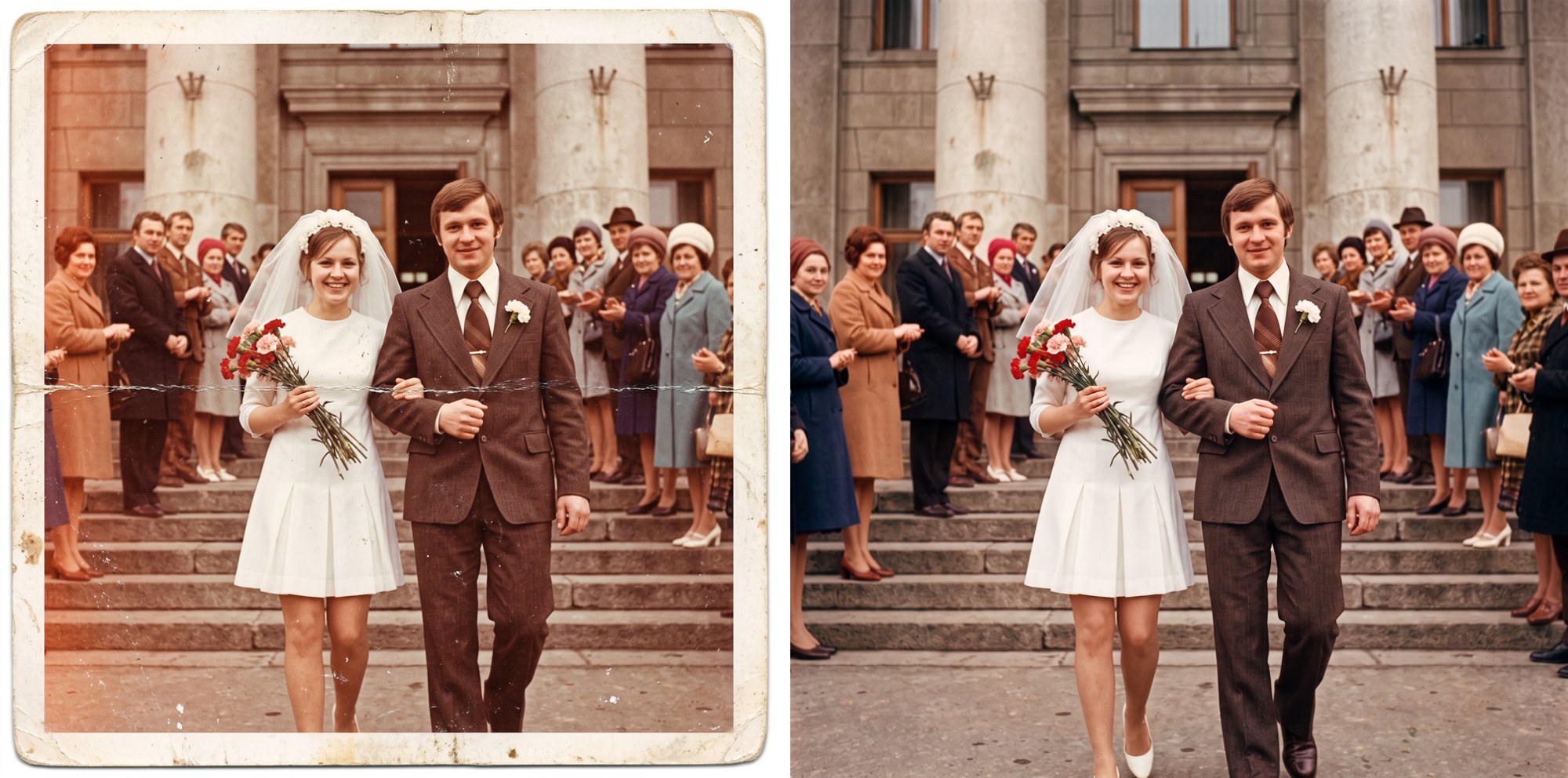
Если вы выбираете между сервисами (Remini, MyHeritage, Topaz и другими), их сравнение собрано в обзоре нейросетей для восстановления фото. Здесь только практика: как получить результат и не испортить лица.
Как подготовить старое фото к восстановлению
Нейросеть работает с тем, что видит. Мутный скан с бликом она «додумает», и лицо станет чужим.
- Сканируйте, если есть сканер, с разрешением от 600 dpi. Нет сканера, тогда переснимите на телефон: днём у окна, без вспышки, телефон строго параллельно снимку, чтобы не было наклона.
- Снимайте фото целиком, с рамкой, рваными краями и надписью на обороте, если она на лицевой стороне. Не обрезайте повреждённые углы заранее: по соседним участкам модель лучше понимает, что там было.
- Пусть лицо будет крупным. Если на групповом фото лица мелкие, снимите оригинал ближе или сразу отсканируйте с большим разрешением.
- Сохраните исходный скан отдельно. К нему можно вернуться и переделать реставрацию.
Принимаются JPG и PNG. Фото с iPhone в формате HEIC сначала сохраните как JPG, например, отправьте себе в мессенджер и скачайте оттуда.
Шаг 1. Откройте «Генерация» и добавьте скан в референсы
В разделе «Картинки» сверху пять вкладок. Для реставрации нужна первая, «Генерация».

Над полем запроса есть блок референсов: нажмите «Добавить», перетащите файл или вставьте его через Ctrl+V. Нейросеть возьмёт ваш снимок за основу и будет чинить именно его, а не рисовать похожий.
Пропорции оставьте «Авто»: с референсом форма кадра сохранится как у оригинала.
Шаг 2. Напишите, что убрать и что сохранить
Хороший запрос на реставрацию состоит из трёх частей: какие повреждения убрать, что вернуть (резкость, контраст) и чего не трогать. Последняя часть важнее всего: без фразы «лица и черты не меняй» модель охотнее перерисовывает человека.
| Что с фото | Промпт |
|---|---|
| Пыль, мелкие царапины | Аккуратно убери пыль, точки и мелкие царапины, верни резкость. Лица, одежду и фон не меняй, сохрани зерно плёнки. |
| Трещины, заломы, оторванный угол | Восстанови это старое фото: убери трещины, заломы и пятна, дорисуй оторванный угол по соседним участкам. Лица и черты людей не меняй, новых деталей не добавляй. |
| Выцвело, ушло в рыжину или желтизну | Верни естественные цвета и контраст выцветшему снимку, убери рыжий налёт. Лица, причёски и одежду не меняй. |
| Чёрно-белое, нужно сохранить ч/б | Убери повреждения и шум, верни детали лиц. Оставь фото чёрно-белым, сохрани фактуру кожи. |
| Всё сразу: повреждения и цвет | Восстанови и раскрась фото: убери трещины и пятна, затем добавь естественные приглушённые цвета той эпохи. Лица и черты не меняй. |
Пишите по-русски, переводить на английский не нужно. Если знаете, что было на фото, добавьте подсказку: «платье голубое», «гимнастёрка цвета хаки», «1954 год». Модель не знает настоящих цветов и подбирает правдоподобные, а подсказка делает их вашими.
Не просите «сделать красиво»
Слова «идеально», «как в журнале», «улучши лицо» дают глянцевую пластиковую кожу. Пишите «естественно, сохрани фактуру кожи и зерно плёнки».
Шаг 3. Выберите модель и запустите
Под полем запроса выберите модель и число вариантов. Для реставрации удобно взять 2 варианта сразу и оставить лучший: каждый оплачивается отдельно. Цены из каталога на 19 октября 2026 года.
| Модель | Цена за картинку | Когда брать |
|---|---|---|
| Muse Image | 4 ₽ | Попробовать до первой оплаты, лёгкие повреждения |
| GPT Image 2.5 Flare | 5 ₽ | Стоит по умолчанию, быстро правит по референсу |
| Nano Banana 2 | 13 ₽ | Трещины, пятна и раскраска одним запросом |
| Nano Banana Pro | 29 ₽ | Портреты, где важнее всего сохранить лицо; есть 2K и 4K |
Nano Banana Pro Google представила как модель для генерации и точной правки картинок (анонс Google), и в справке раздела она отмечена как лучшая для сохранения лица. Точная сумма видна на кнопке «Сгенерировать» до запуска. Результат появится ниже, в «Истории генераций», обычно через 15–60 секунд.
Как восстановить сильно повреждённое фото
Когда снимок помят крест-накрест, в пятнах и с оборванными краями, просьба «восстанови и раскрась» одним запросом часто даёт лишние изменения. Надёжнее разбить работу на шаги:
- Повреждения. Первым запросом только уберите трещины, заломы и пятна, фото оставьте чёрно-белым.
- Цвет. Готовый результат снова добавьте в референсы и попросите раскрасить. Подробно о цвете в инструкции как раскрасить чёрно-белое фото.
- Размер. Для печати откройте вкладку «Увеличить» и увеличьте снимок в 2 или 4 раза.
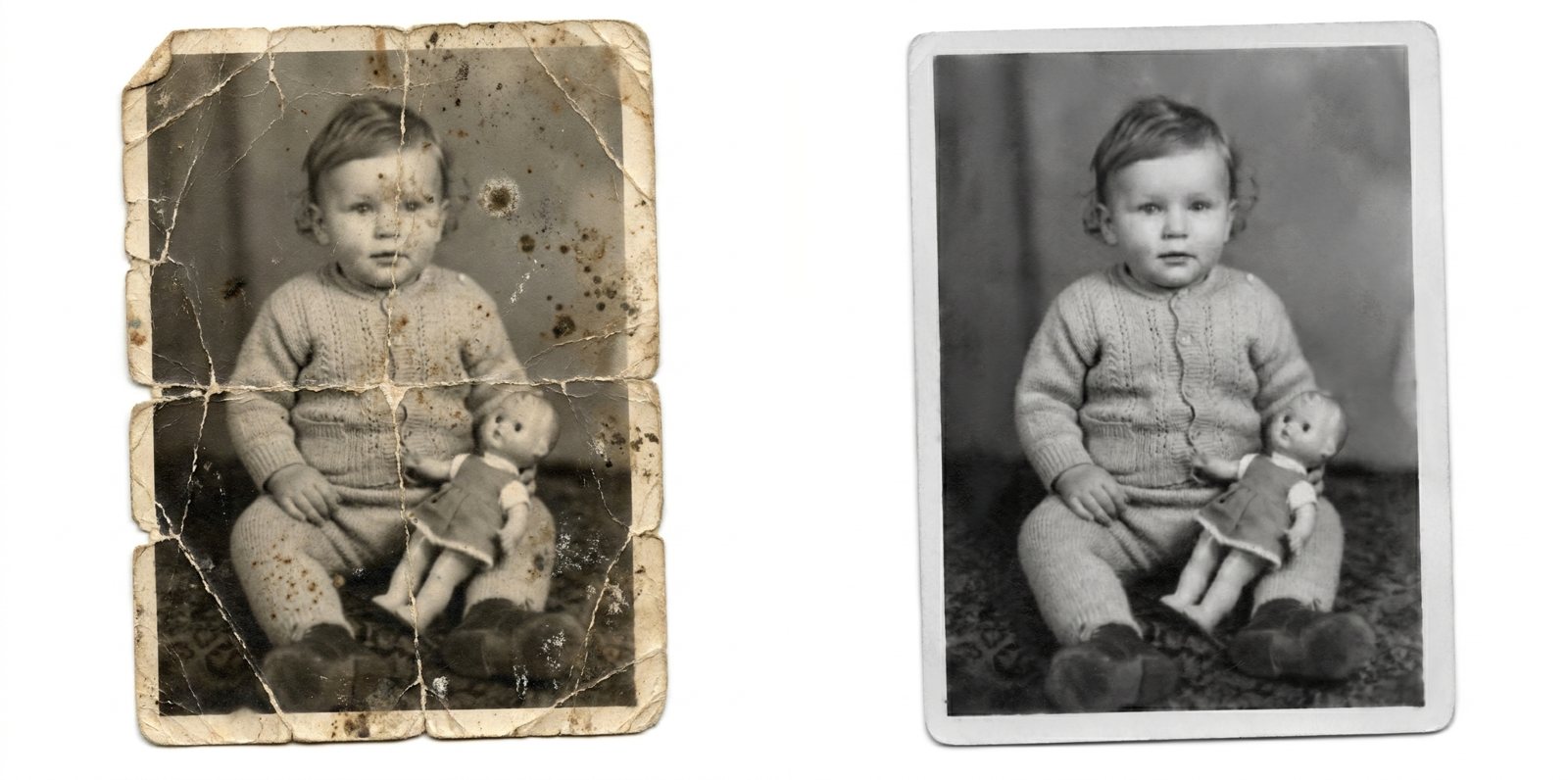
Чем сильнее испорчен участок, тем больше нейросеть его дорисовывает. Если на месте лица была дыра, результат будет правдоподобным, но не документальным. Для семейного альбома это нормально, для документов такой снимок не годится.
Почему нейросеть меняет лицо и как это исправить
| Что не так | Как исправить |
|---|---|
| Человек стал не похож | Допишите «лица, черты и причёску не меняй». Попробуйте Nano Banana Pro. |
| Кожа гладкая, как пластик | Уберите слова «идеально», «улучши». Добавьте «сохрани фактуру кожи и зерно плёнки». |
| На фоне появились новые предметы | Допишите «новых деталей не добавляй, фон восстанови как на оригинале». |
| Лица мелкие и размытые | Пересканируйте крупнее. Мелкое мутное лицо модель рисует почти с нуля. |
| Цвета кричащие | Попросите «приглушённые цвета той эпохи» или сначала уберите повреждения без цвета. |
| Фото обрезано по краям | Пропорции поставьте «Авто» и загрузите снимок целиком, с рамкой. |
Если первый вариант не понравился, не начинайте заново: уточните запрос («меньше меняй лицо, только убери трещины») и запустите ещё раз с тем же референсом.
Как увеличить восстановленное фото для печати
Модели часто рисуют в 1K, около тысячи пикселей по стороне. Для отпечатка 10×15 этого хватает, для рамки побольше или холста лучше увеличить. Во вкладке «Увеличить» загрузите результат, выберите ×2 или ×4 и нажмите «Увеличить». Одно увеличение стоит 2 ₽ при любом множителе. Подробнее в инструкции как улучшить качество фото.
Скачать готовый снимок можно из «Истории генераций» в PNG, JPG или WEBP. Для печати берите PNG или JPG.
Сколько стоит восстановить фото
Реставрация оплачивается как одна картинка: от 4 ₽ на Muse Image до 29 ₽ на Nano Banana Pro. Типичная работа над тяжёлым снимком (повреждения, затем цвет, затем увеличение) на Nano Banana 2 обойдётся примерно в 28 ₽: 13 + 13 + 2. Если генерация не получилась, деньги не спишутся. Как устроена оплата, читайте в статье про токены и кредиты.
Что дальше
- Как оживить фото: восстановленный снимок можно превратить в короткое видео, где человек моргает и улыбается.
- Как раскрасить чёрно-белое фото: цвет отдельным шагом.
- Как улучшить качество фото: резкость и увеличение.
- Нейросети для восстановления фото: сравнение сервисов.
Частые вопросы
Как восстановить старое фото нейросетью?+
Отсканируйте или переснимите снимок целиком, откройте «Картинки» → «Генерация», добавьте фото в референсы и напишите: «убери трещины и пятна, верни резкость, лица и черты не меняй». Нажмите «Сгенерировать», результат появится в «Истории генераций».
Можно ли восстановить фото бесплатно?+
Попробовать можно на стартовых кредитах, которые начисляются при регистрации. До первой оплаты открыта модель Muse Image (4 ₽ за картинку) и режим «Увеличить». Результат без водяного знака.
Как сделать, чтобы нейросеть не меняла лицо?+
Пишите в запросе «лица, черты и причёску не меняй», загружайте крупный чёткий скан и не просите «улучшить» или «сделать идеально». Для портретов лучше всего лицо держит Nano Banana Pro.
Можно ли восстановить фото с оторванным углом или дырой?+
Да, нейросеть дорисует утраченный кусок по соседним участкам. Только не обрезайте повреждённый край перед загрузкой. Помните, что дорисованное место правдоподобно, но не документально.
Как восстановить и раскрасить чёрно-белое фото?+
Лёгкий случай можно сделать одним запросом: «восстанови и раскрась в естественные цвета эпохи, лица не меняй». Сильно повреждённое фото надёжнее чинить в два шага: сначала повреждения, потом цвет.
Как восстановить старое фото для печати?+
После реставрации откройте вкладку «Увеличить», выберите ×2 или ×4 и скачайте результат в PNG или JPG. Одно увеличение стоит 2 ₽.
Можно ли восстановить фото с телефона?+
Да. Переснимите снимок камерой телефона при дневном свете, откройте сайт в браузере и загрузите фото из галереи. Готовый результат сохраняется на телефон.
Можно ли оживить восстановленное фото к 9 Мая?+
Да. Восстановите фронтовой снимок, а потом превратите его в короткое видео в разделе «Видео». Как это сделать, описано в инструкции «Как оживить фото».
Работает ли это в России без VPN?+
Да, без VPN и зарубежных карт, оплата в рублях. Запросы можно писать по-русски.
Восстановите старое фото
Загрузите скан и напишите, что убрать. Цена видна на кнопке до запуска.
Открыть раздел «Картинки»