Как увеличить фото в 2 или 4 раза без потери качества
Обновлено 2 октября 2026 г.
Маленькая картинка из интернета, старый снимок со смартфона, кадр, который хочется обрезать: при увеличении всё это превращается в «кашу» из пикселей. Нейросеть увеличивает фото по-другому: дорисовывает детали, которых не было видно.
Коротко: откройте «Картинки» → вкладка «Увеличить», загрузите фото, выберите ×2 или ×4 и нажмите «Увеличить». Результат появится в «Истории генераций». Режим работает и до первой оплаты.
Как увеличить фото
Откройте «Картинки» → «Увеличить» и загрузите фото
Выберите ×2 или ×4
×2 подойдёт для большинства задач. ×4 — когда исходник совсем маленький или фото пойдёт в печать на большой формат.
Нажмите «Увеличить»
Результат появится в «Истории генераций» через несколько секунд.
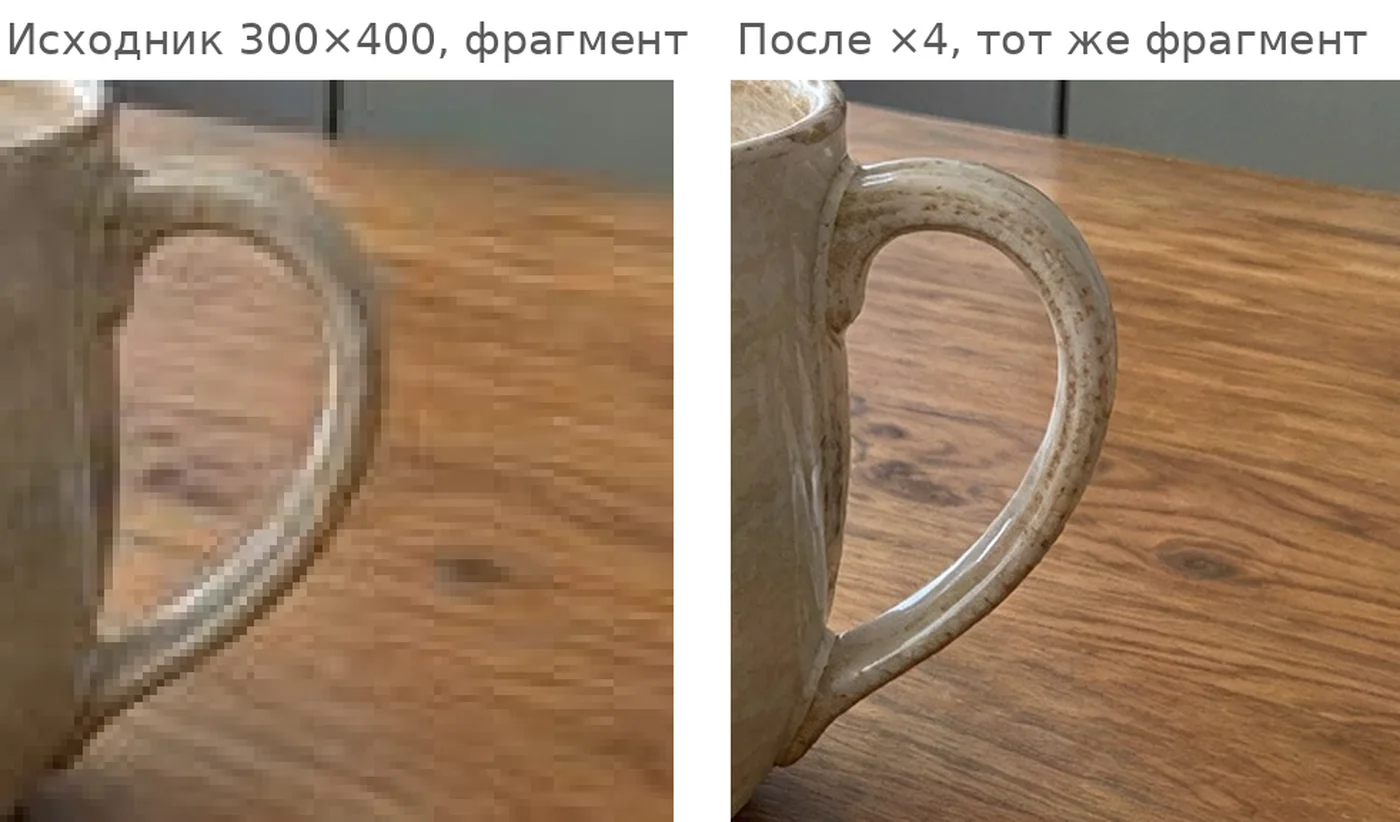
Вот что происходит с деталями. Слева фрагмент фото 300×400 пикселей, растянутый как есть, справа тот же фрагмент после увеличения ×4:
Когда это пригодится
- Печать. Хотите напечатать фото на холсте или сделать фотокнигу, а снимок маленький. Увеличьте в 4 раза, и на отпечатке не будет видно пикселей.
- Фото товара. Маркетплейсы требуют фото от определённого размера, а у поставщика картинки мелкие.
- Кадрирование. Нужно вырезать из группового фото одного человека для аватарки: сначала увеличьте, потом обрежьте.
- Сгенерированные картинки. Модели часто рисуют в 1K; для баннера или печати увеличьте результат кнопкой «Увеличить (апскейл)» в окне просмотра.
Старые выцветшие и порванные фото лучше сначала восстановить, а потом увеличить. Как это сделать, рассказано в инструкции как восстановить старое фото.
Ограничения
- Результат не может быть больше 8192 пикселей по длинной стороне. Если не помещается, сервис предложит выбрать ×2.
- Фото, загруженные через кнопку, сначала уменьшаются до 2048 пикселей. Для очень крупных снимков ×4 даст максимум 8192.
- Результат сохраняется в JPG.
- В ИИ-редакторе тоже есть кнопка «Увеличить разрешение», но там холст ограничен 4096 пикселями.
Как увеличить разрешение фото?+
Откройте «Картинки» → «Увеличить», загрузите фото, выберите ×2 или ×4 и нажмите «Увеличить».
Можно ли увеличить фото для печати?+
Да. Для печати крупного формата выберите ×4, результат будет до 8192 пикселей по длинной стороне.
Исправит ли увеличение размытое фото?+
Чёткость станет лучше, мелкие детали дорисуются. Сильно смазанное или испорченное фото лучше сначала восстановить.