История картинок, скачивание, публикация в галерее и Промпт-хаб
Обновлено 2 октября 2026 г.
Всё, что вы нарисовали в разделе «Картинки» и в чате, хранится в одном месте. Оттуда картинку можно скачать, доработать, отправить в другой инструмент или показать другим.
Коротко: под формой в разделе «Картинки» три вкладки: «История генераций» (всё ваше), «Вдохновение» (примеры с готовыми запросами) и «Загруженные» (фото, которые вы загружали). Нажмите на картинку, чтобы открыть её: там кнопки «Скачать», инструменты и «Опубликовать в галерее».
Где мои картинки
- История генераций. Все результаты: из раздела «Картинки», из чата, из редактора. Новые сверху, ниже кнопка «Показать ещё». Проекты редактора отмечены плашкой «Слои», картинки без фона показаны на клетчатом фоне.
- Вдохновение. Случайные примеры из Промпт-хаба. Нажмите на пример, и его запрос подставится в поле: поменяйте под себя и запускайте.
- Загруженные. Фото, которые вы прикрепляли в чатах и редакторе. Нажмите, и фото станет референсом для новой генерации.
Картинки из чатов в режиме инкогнито в историю не попадают.
Что можно сделать с картинкой
Нажмите на картинку в истории. Откроется окно просмотра:
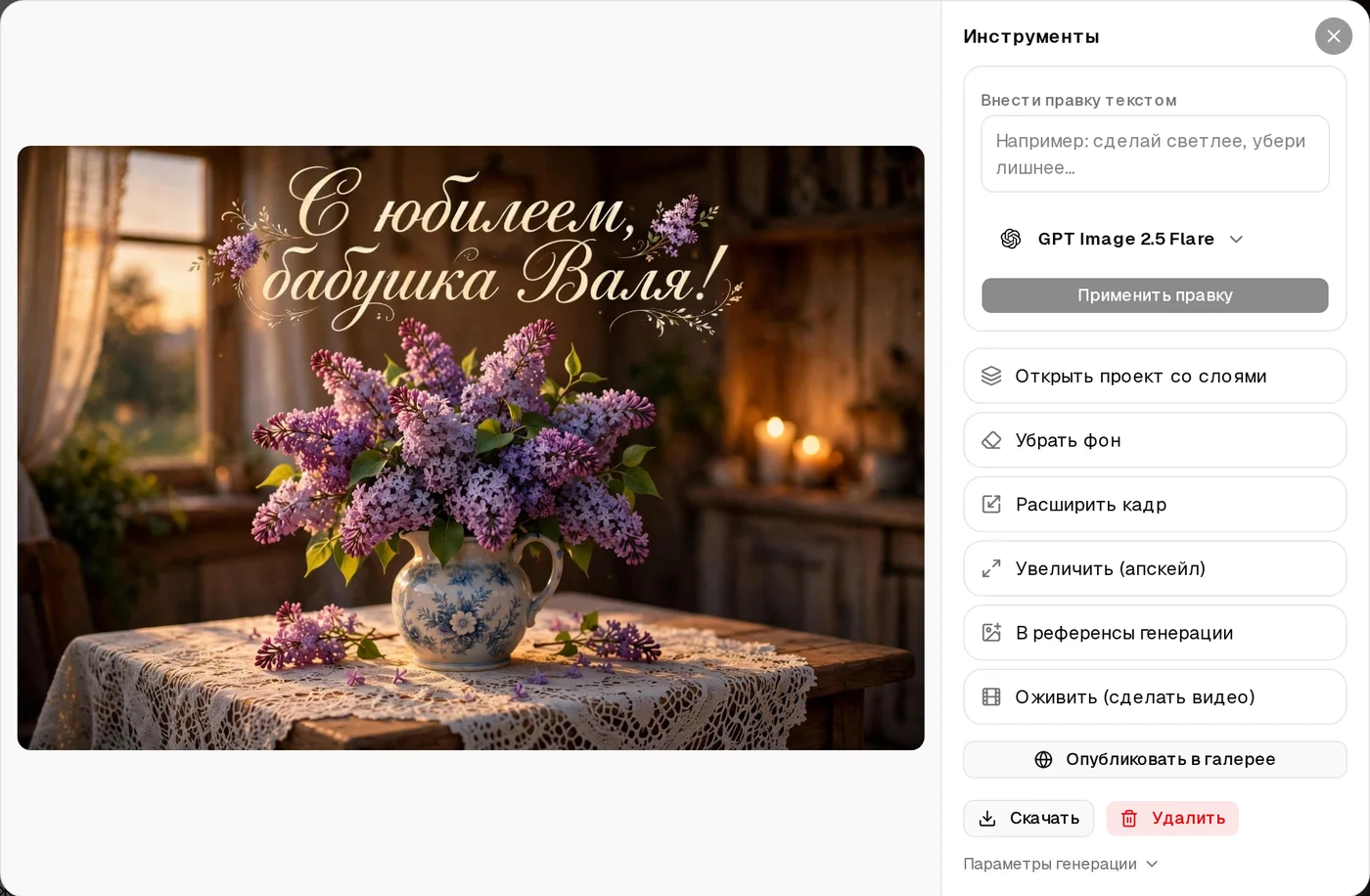
- Внести правку текстом. Напишите, что изменить («сделай светлее», «добавь снег за окном»), и нажмите «Применить правку». Картинка перерисуется целиком, результат придёт новой картинкой.
- ИИ-редактор: точечная правка выделенного места. Подробнее в статье ИИ-редактор.
- Убрать фон, Расширить кадр, Увеличить (апскейл): перенесут картинку в нужный режим.
- В референсы генерации: картинка станет основой для новой.
- Оживить (сделать видео): откроет раздел «Видео» с этой картинкой. Так, например, открытка с сиренью превращается в короткий ролик, где колышутся цветы. Подробнее в статье как оживить картинку.
- Скачать оригинал без сжатия. На весь экран картинка открывается кликом, там есть «Скачать оригинал».
- Удалить: картинка исчезнет из истории.
В спойлере «Параметры генерации» видно, какой был запрос, модель, пропорции и размер в пикселях.
Как опубликовать картинку в галерее
В окне просмотра нажмите «Опубликовать в галерее» и подтвердите. Работа появится в общей галерее вместе с запросом и вашим именем. Снять её с публикации можно в любой момент той же кнопкой.
В галерее можно подсмотреть чужие идеи: на странице работы есть «Скопировать промпт» и «Сгенерировать так же», где запрос, модель и настройки подставятся сами.
Промпт-хаб: готовые идеи
Промпт-хаб — подборка проверенных запросов с примерами: портреты, интерьеры, товары, открытки, стикеры и многое другое. Откройте его кнопкой «Промпт-хаб» над полем запроса или на сайте. Найдите похожий пример и нажмите «Вставить в генератор» (на сайте — «Создать в tenzor»).
Где найти все мои картинки?+
В разделе «Картинки», вкладка «История генераций». Там же картинки из чата.
Как скачать картинку в хорошем качестве?+
Откройте картинку и нажмите «Скачать»: сохранится оригинал без сжатия.
Как опубликовать работу в галерее?+
В окне просмотра нажмите «Опубликовать в галерее» и подтвердите. Снять можно той же кнопкой.
Как повторить картинку из галереи?+
Откройте работу в галерее и нажмите «Сгенерировать так же»: запрос и настройки подставятся сами.
Можно ли сделать видео из картинки?+
Да, кнопка «Оживить (сделать видео)» в окне просмотра откроет раздел «Видео» с этой картинкой.