ИИ-фоторедактор: как редактировать фото нейросетью онлайн
Привычный редактор в телефоне меняет снимок целиком: яркость, контраст, фильтр. В ИИ-фоторедакторе вы выделяете место на фото и словами пишете, что с ним сделать, а нейросеть перерисовывает только его. Ниже по шагам разобрано, как убрать прохожего, перекрасить мебель, сменить фон и дорисовать кадр в браузере, на примере редактора tenzor.
Откройте раздел «Картинки», режим «ИИ-редактор», и загрузите фото. Выделите нужное место рамкой, кистью или инструментом «Умное лассо», выберите быстрый запрос вроде «Убрать» или «Перекрасить…» либо напишите свой и нажмите «Применить». Нейросеть меняет только выделенную область, пиксели вокруг остаются прежними. Выделение и ручные инструменты ничего не стоят, ИИ-правка обходится в 4–13 ₽ в зависимости от модели.
Чем ИИ-фоторедактор отличается от фильтров
Фильтр пересчитывает цвета по формуле и ничего нового в кадр не добавляет. Нейросеть рисует: там, где стоял турист, она достраивает брусчатку, которой на снимке не было видно.
Изменить фото нейросетью можно двумя путями. Первый: описать правку для всего кадра, например в режиме «Генерация» с фото в референсах. Модель перерисует снимок по образцу, и вместе с нужной правкой может сдвинуться то, чего вы не трогали: мелкая надпись, узор на ткани, выражение лица. Почему так выходит, разобрано в статье о том, почему ИИ правит лишнее.
Второй путь: выделить область в редакторе. Правка не выходит за её границы, остальное фото остаётся тем же до пикселя. Смену сезона удобнее делать первым способом, точечные правки только вторым.
Как убрать человека или лишний предмет с фото
- В разделе «Картинки» выберите режим «ИИ-редактор» и нажмите «Загрузить картинку». Подойдёт JPG или PNG, работает и вставка через Ctrl+V. Готовую генерацию откройте кнопкой «ИИ-редактор» в окне картинки.
- Возьмите «Умное лассо» (клавиша L) и нажмите на человека: он выделится по контуру. Если захватился не весь, Shift и клик добавляют кусок, Alt и клик убирают лишнее.
- В панели у выделения нажмите «Убрать», цена написана прямо на кнопке. Нейросеть сотрёт человека вместе с тенью и отражением и продолжит фон.
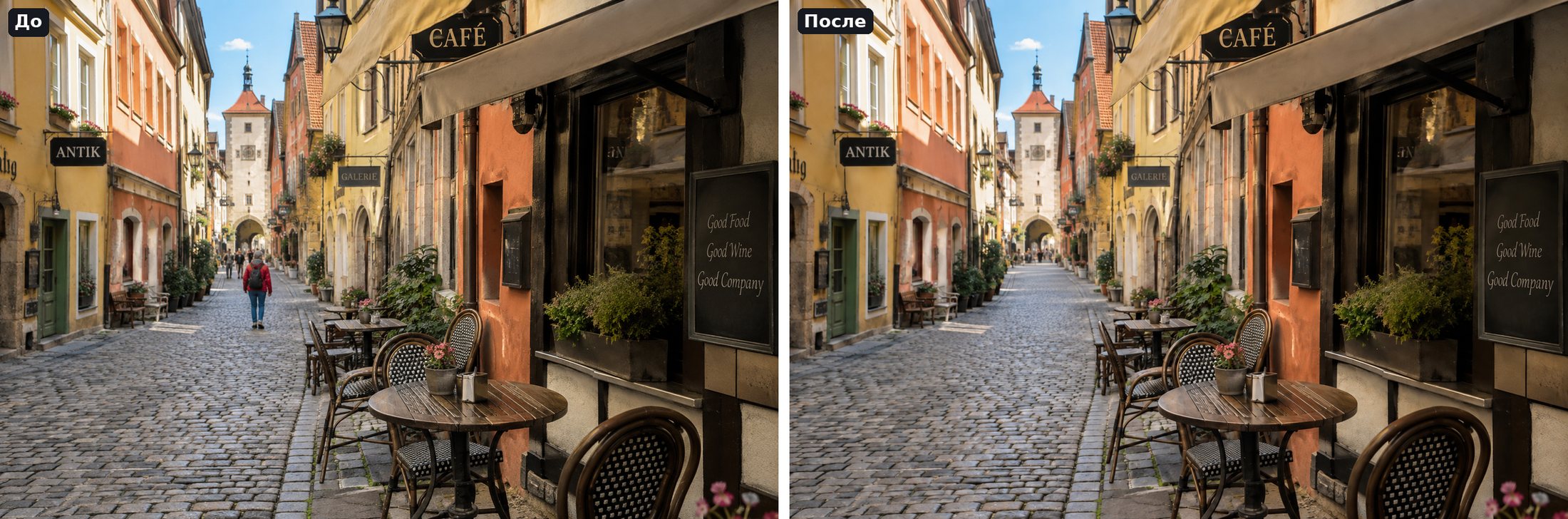
Запрос: «Убери с фото человека в красной куртке с рюкзаком, на его месте должна быть пустая улица». Брусчатка, столики кафе и прохожие у дальней башни остались на местах.
Первое выделение лассо бывает долгим: модель выделения «просыпается» до двух-трёх минут, потом отвечает за секунды. Провода и ветки удобнее закрасить «Выделить кистью» (B), вывеску обвести рамкой «Выделить область» (R). Чтобы предмет не стереть, а передвинуть, нажмите «Вырезать слоем»: он станет отдельным слоем, а старое место заполнится фоном.
Как изменить фото нейросетью: перекрасить, заменить, сменить фон
Рядом с выделенным предметом всплывают быстрые запросы. Кнопка подставляет начало фразы, окончание пишете вы:
- «Перекрасить…» меняет цвет или материал, форма и складки остаются. Выделите диван и допишите «в тёмно-зелёный бархат».
- «Заменить на…» ставит на место выделенного другое: вместо вазы «стопку старых книг», вместо куртки «длинное бежевое пальто».
- «Сменить фон вокруг…» работает наоборот: выделенное не трогается, меняется всё вокруг. Выделите человека и напишите «светло-серая студия» или «зимний лес».
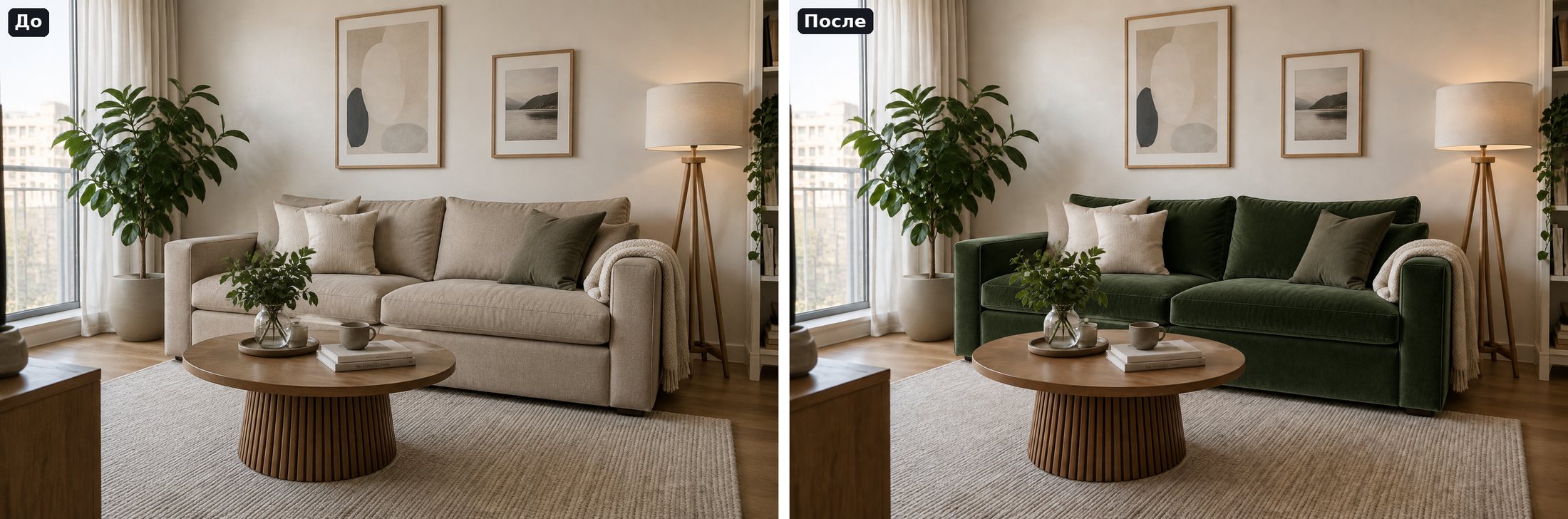
Запрос: «Перекрась диван в тёмно-зелёный бархат». Подушки, плед, журнальный столик и торшер не изменились.
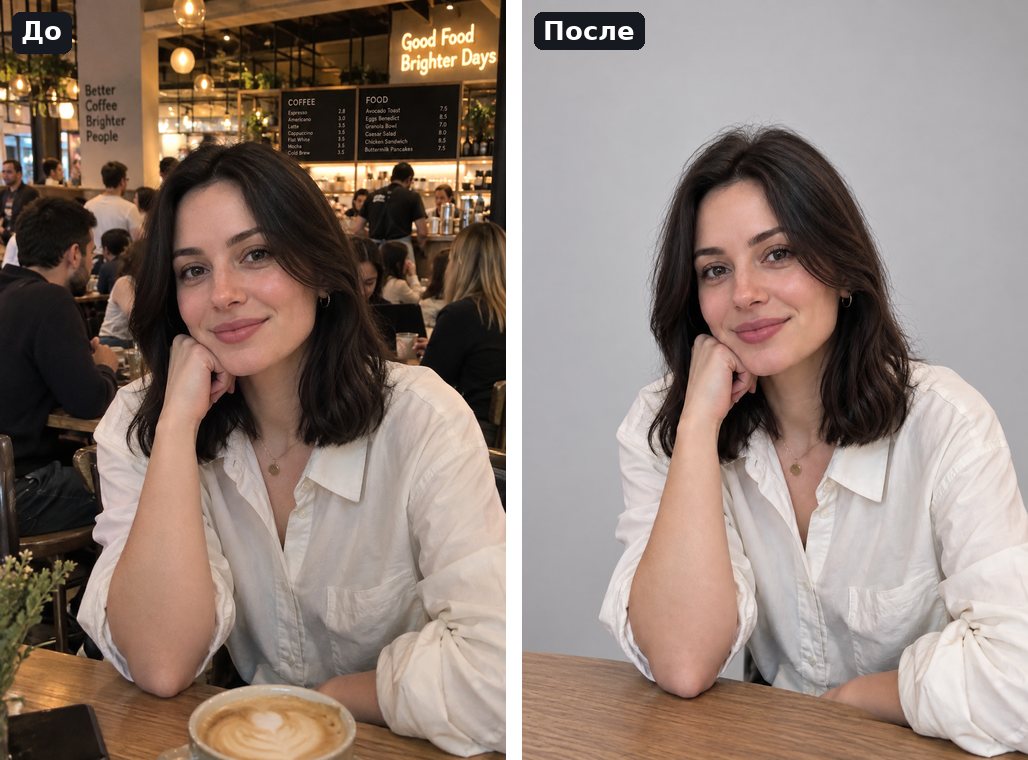
Было людное кафе, стал светло-серый студийный фон. Вместе с кафе пропали чашка латте, телефон и веточка в вазочке: всё, что не выделено, нейросеть считает фоном. Чтобы оставить чашку, нажмите «Новый объект» и кликните по ней, тогда в выделении окажутся оба предмета.
Для смены всего кадра, например лета на зиму, выделять нечего: добавьте фото в референсы режима «Генерация» и напишите «Сделай зимний вечер: снег на крышах, тёплый свет в окнах, остальное оставь как есть».
Генеративная заливка без Фотошопа: расширить кадр и дорисовать
В Фотошопе дорисовку выделенной области по описанию называют «Генеративная заливка». Здесь это обычная правка: обведите рамкой пустой подоконник, в поле «Что сделать здесь…» напишите «горшок с лавандой, тень падает влево» и нажмите «Применить».
Остальное собрано в фиолетовой группе «ИИ» на панели слева:
- «Расширить холст» делает кадр шире или выше и дорисовывает сцену по краям: во все стороны или в нужную пропорцию, например 16:9 для вертикального снимка. Исходная часть не меняется ни на пиксель.
- «Сгенерировать» рисует картинку по описанию и кладёт её отдельным слоем, на весь холст или в выделенную рамку.
- «Вписать в сцену» есть у вставленного слоя-картинки: нейросеть добавит тень, смягчит край и подгонит свет, а сам предмет не перерисует.
- «Убрать фон» оставляет главный объект слоя на прозрачном фоне, «Увеличить разрешение» увеличивает картинку в 2 или 4 раза.
В разделе есть и отдельный режим «Расширить», но он перерисовывает кадр целиком. Если центр снимка трогать нельзя, расширяйте в редакторе.
Слои, надписи и ручная коррекция
Ручные инструменты работают без нейросети и стоят 0 ₽:
- «Коррекция»: ползунки яркости, контраста, насыщенности, тепла, резкости, виньетки и сепии, фильтры вроде «Ч/Б», «Нуар» и «Винтаж».
- «Текст»: надписи пятью шрифтами, с обводкой и подложкой.
- «Фигуры» (прямоугольник, круг, линия, стрелка) и «Рисовать» для обычной кисти цветом.
- «Добавить картинку»: ещё одно фото отдельным слоем с компьютера, из буфера или из ваших генераций.
Слой двигайте инструментом «Перемещение» (V): угол рамки меняет размер, кружок сверху поворачивает. В панели «Слои» его можно скрыть, сделать прозрачнее, отразить или скопировать. Работает и обратный ход: «Разобрать на слои» отделит на готовой картинке фон от людей и предметов, каждый станет своим слоем.
Как сохранить фото и вернуться к проекту
«Сохранить» (Ctrl+S) фиксирует текущее состояние шагом в ленте «Шаги», к любому шагу можно вернуться. Проект со слоями к тому же сохраняется сам и лежит в «Моих генерациях» с плашкой «Слои».
Для выгрузки нажмите «Скачать» и выберите формат: «PNG» не теряет качество и сохраняет прозрачность, «JPG» весит меньше.
Если правка вышла криво
Выделяйте с запасом: тень и отражение тоже часть предмета. Пишите, что должно появиться на месте выделенного, а не только что убрать: «на месте вывески гладкая оштукатуренная стена». Не правьте одно место пять раз подряд, на каждом круге копится мелкая рябь. Лучше вернуться к раннему шагу и попросить всё одним запросом, подробнее в статье о цифровой ряби.
Сколько стоит редактирование фото нейросетью
Выделение, ручные инструменты, слои и «Скопировать слоем» стоят 0 ₽. Платите только за ИИ-правку: цена видна на кнопке до запуска и зависит от модели, исходное фото входит в неё как референс.
| Что делаете | Ориентир |
|---|---|
| Правка на Muse Image | около 4 ₽ |
| Правка на GPT Image 2.5 Flare | около 6 ₽ |
| Правка на GPT Image 2.5 Sunburst | около 8,4 ₽ |
| Правка на Nano Banana 2 | около 13 ₽ |
| «Убрать фон» | 1 ₽ |
| «Увеличить разрешение» | 2 ₽ |
| «Разобрать на слои» | 5 ₽ для фото, 10 ₽ для графики |
Списание идёт по факту. Правку на ходу останавливает кнопка «Отменить», деньги за неё вернутся, как и при сбое. Как считается цена, разобрано в статье про токены и кредиты.
Что дальше
- Подробно о стирании: как удалить лишнее с фото.
- Фон для карточки товара или аватарки: как убрать фон с фото и как заменить фон.
- Мелкое или мутное фото: как улучшить качество фото нейросетью.
- Готовые запросы для обработки и реставрации: подборка в Промпт-хабе.
Частые вопросы
Что такое ИИ-фоторедактор?+
Редактор, где правку делает нейросеть: вы выделяете место на фото и пишете, что с ним сделать. В отличие от фильтра она дорисовывает новое, например улицу на месте убранного прохожего.
Не испортит ли нейросеть остальное фото?+
Нет, если править через выделение: пиксели меняются только внутри выделенной области. Весь кадр перерисовывается лишь при правке без выделения, например в режиме «Генерация» с фото в референсах.
Что в ИИ-редакторе бесплатно?+
Выделение, включая «Умное лассо», ручные инструменты, слои, надписи и «Скопировать слоем» стоят 0 ₽, платят только за ИИ-правку. Стартовых кредитов хватит на несколько правок на Muse Image, а GPT Image 2.5, Nano Banana 2 и «Разобрать на слои» открываются после первого пополнения баланса.
Чем ИИ-редактор отличается от Фотошопа?+
В Фотошопе сотни ручных инструментов, и для сложной ретуши он сильнее. ИИ-редактор работает в браузере, понимает запросы на русском и выделяет предмет одним кликом, а убрать человека в нём можно меньше чем за минуту.
Работает ли ИИ-фоторедактор на телефоне?+
Да, в мобильном браузере. На телефоне удобнее всего выделять инструментом «Умное лассо»: нажали на предмет, и он выделен.
Какого размера фото можно загрузить?+
Загружать можно JPG и PNG. Холст держит до 4096 px по длинной стороне, на телефоне до 3072 px, более крупный снимок редактор уменьшит при загрузке.
В каком формате скачать результат: PNG или JPG?+
PNG не теряет качество и сохраняет прозрачный фон, JPG легче. Для печати и дальнейшей правки берите PNG, для мессенджера хватит JPG.
Почему после пяти-шести правок картинка «плывёт»?+
На каждом круге перерисовки копятся мелкие погрешности. Правки в разных местах друг другу не мешают, а одно и то же место лучше переделывать от раннего шага одним запросом.
Можно ли вернуться к проекту позже?+
Да. Проект со слоями сохраняется сам и лежит в «Моих генерациях» с плашкой «Слои».
Какую модель выбрать для правки фото?+
GPT Image 2.5 Sunburst аккуратнее в правках по фото, Flare быстрее и дешевле, Muse Image самая недорогая. Nano Banana 2 стоит дороже, её имеет смысл пробовать, когда остальные не справились.
Отредактируйте своё фото
Загрузите снимок в «ИИ-редактор», выделите лишнее инструментом «Умное лассо» и нажмите «Убрать».
Открыть раздел «Картинки»