Ручные инструменты редактора: текст, фигуры, коррекция, слои
Обновлено 2 октября 2026 г.
Не всё нужно делать нейросетью. Подписать фото, нарисовать стрелку на скриншоте, сделать картинку теплее или собрать коллаж из трёх снимков можно обычными инструментами. Они работают прямо в браузере и срабатывают мгновенно.
Коротко: в ИИ-редакторе слева две группы кнопок. Фиолетовая «ИИ» — нейросетевые правки. Ниже — ручные инструменты: перемещение, кисть, текст, фигуры, коррекция, слои, добавление картинки. Работа сохраняется сама, а готовую картинку можно скачать в PNG или JPG.
Надписи на картинке
Инструмент «Текст» (клавиша T). Нажмите на картинку и печатайте. Сверху появятся настройки:
- шрифт: «Обычный», «С засечками», «Плакат», «Рукописный», «Моноширинный»;
- цвет, «Жирный»;
- «Обводка» — тёмный контур вокруг букв, чтобы текст читался на пёстром фоне;
- «Фон» — полупрозрачная плашка под текстом.
Например, вы продаёте комод на Авито и хотите, чтобы объявление выделялось в ленте. Выберите шрифт «Плакат», белый цвет и «Обводку», нажмите на стену над комодом и напишите «ПРОДАЮ КОМОД». Пока надпись выделена, её можно перетащить, а ползунок «Размер» сделает её крупнее или мельче.
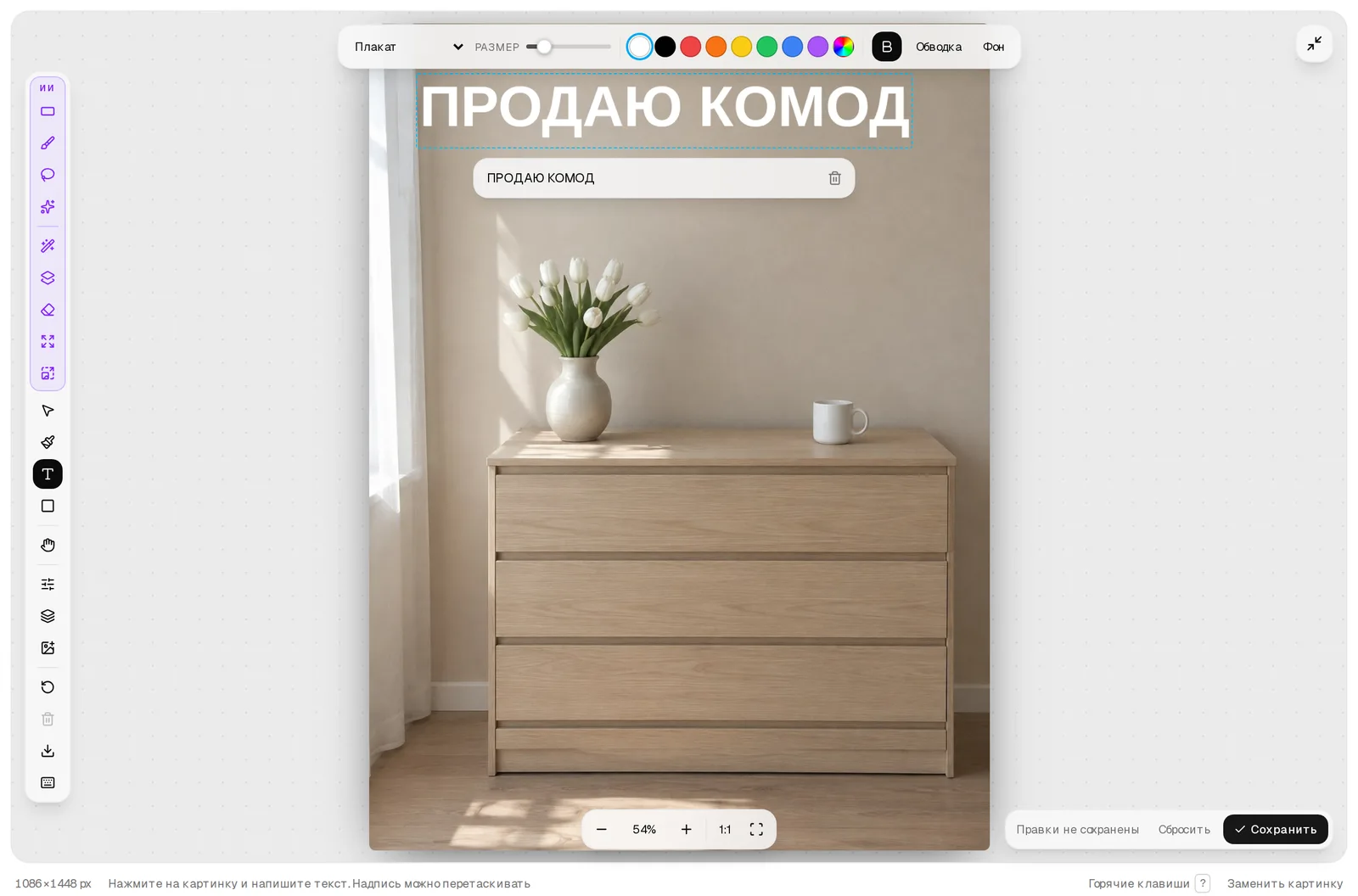
Если нейросеть написала текст на картинке криво, сделайте так же: нарисуйте картинку без надписи и добавьте её сами. Буквы будут ровными.
Стрелки и фигуры
Инструмент «Фигуры» (U): прямоугольник, круг, линия, стрелка. Выберите фигуру и цвет на панели сверху и протяните мышью по картинке. Толщина меняется ползунком, прямоугольник и круг можно залить цветом.
В том же объявлении можно показать главное преимущество. Напишите пометку «ящики на доводчиках» обычным шрифтом с кнопкой «Фон» (под текстом появится светлая плашка) и проведите от неё красную стрелку к ящику.
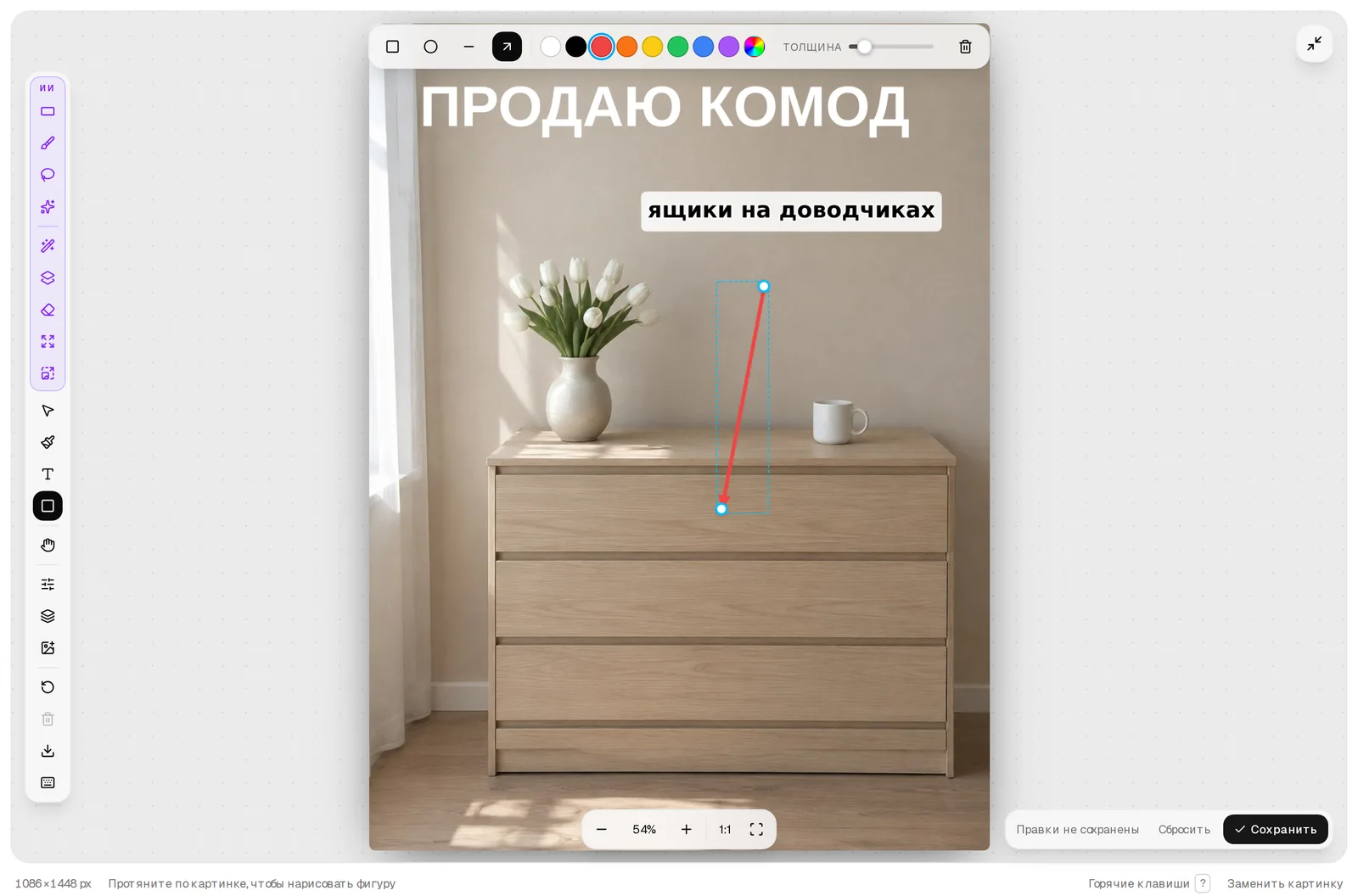
Так же удобно объяснять маме по скриншоту, куда нажать в приложении банка, или отмечать на плане квартиры, где будет розетка.
Кисть
«Рисовать» (P) — обычная кисть: цвет, размер, прозрачность. Подойдёт, чтобы обвести что-то от руки или закрасить номер машины на фото.
Коррекция цвета и фильтры
Кнопка «Коррекция» открывает готовые пресеты («Сочный», «Тёплый», «Холодный», «Ч/Б», «Нуар», «Сепия», «Винтаж») и ползунки «Яркость», «Контраст», «Насыщенность», «Тепло», «Резкость», «Виньетка», «Сепия».
Фото комода сняли днём, и комната вышла холодной. Пресет «Тёплый» добавляет тепла и немного яркости, и интерьер выглядит уютнее:
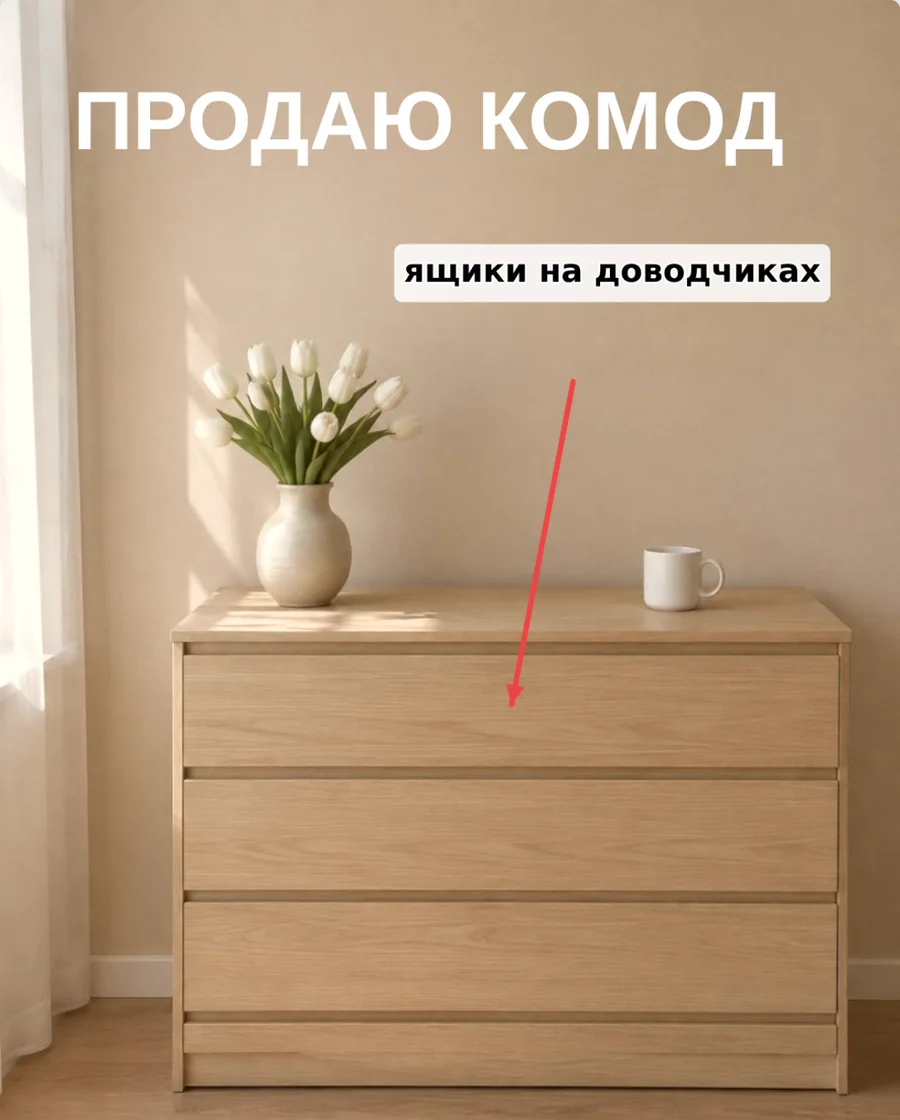
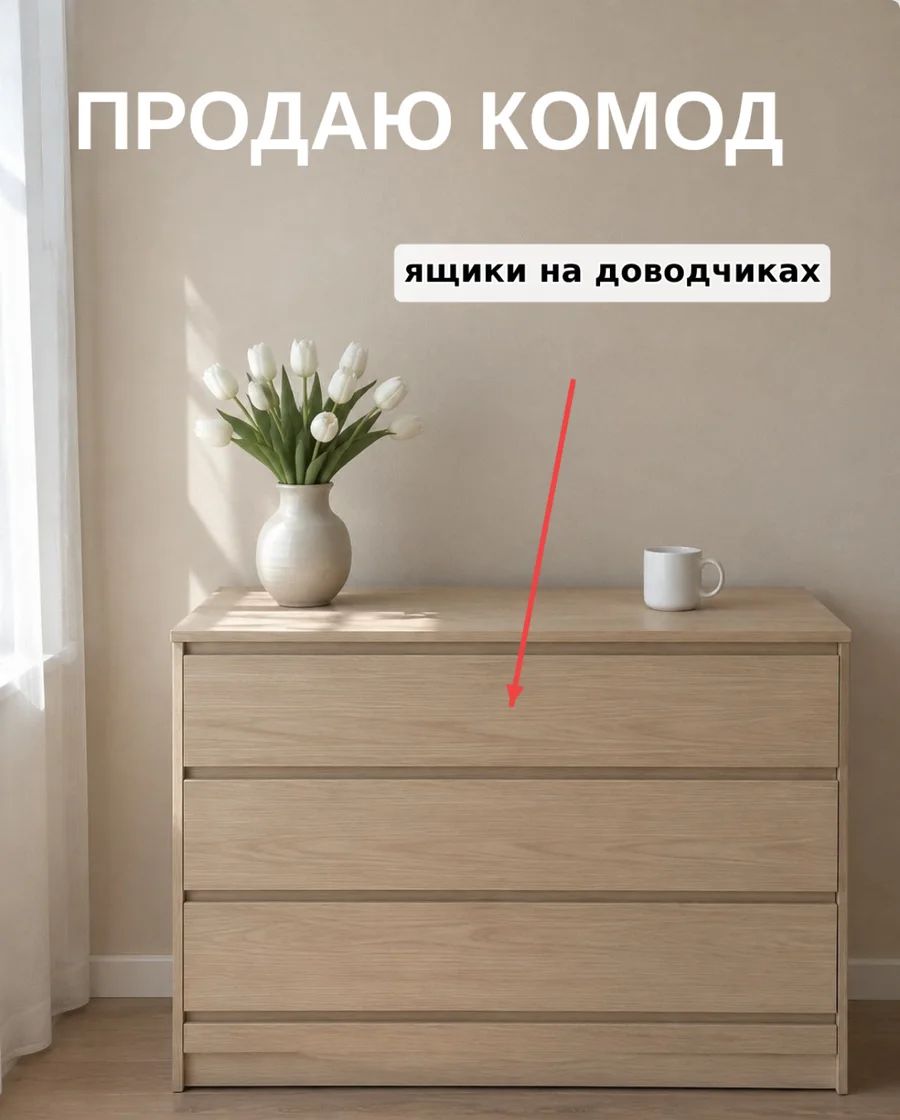 БылоСтало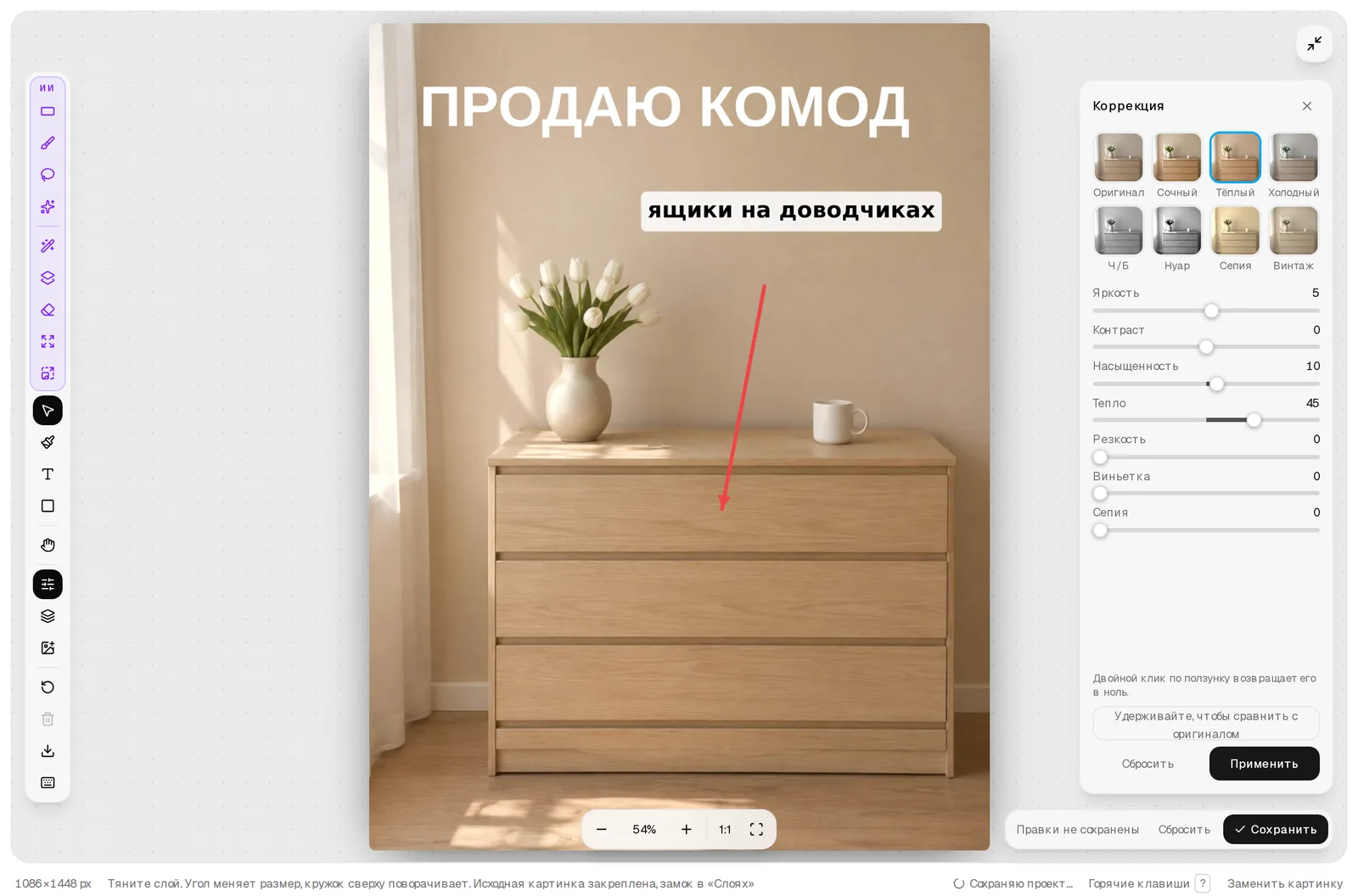
Чтобы посмотреть на фото без коррекции, зажмите кнопку сравнения под ползунками. Двойной клик по ползунку возвращает его в ноль. Когда всё нравится, нажмите «Применить».
Коллаж из нескольких фото
- На стартовом экране редактора выберите «Пустой холст» нужной формы: 1:1, 3:4, 4:3, 9:16 или 16:9.
- Добавьте фото кнопкой «Добавить картинку»: с компьютера, из буфера или из своих генераций. Можно просто перетащить файл на холст.
- Инструментом «Перемещение» (V) расставьте фото: потяните за угол рамки, чтобы поменять размер, за кружок сверху — чтобы повернуть.
Например, вы показываете в посте, как ИИ-редактор убрал со стола лишнее. Возьмите холст 4:3, добавьте снимок до правки и после, поставьте их рядом и подпишите «ДО» и «ПОСЛЕ» шрифтом «Плакат» с обводкой. Двигать фото точно удобно стрелками на клавиатуре: с Shift слой сдвигается на 10 пикселей за нажатие.
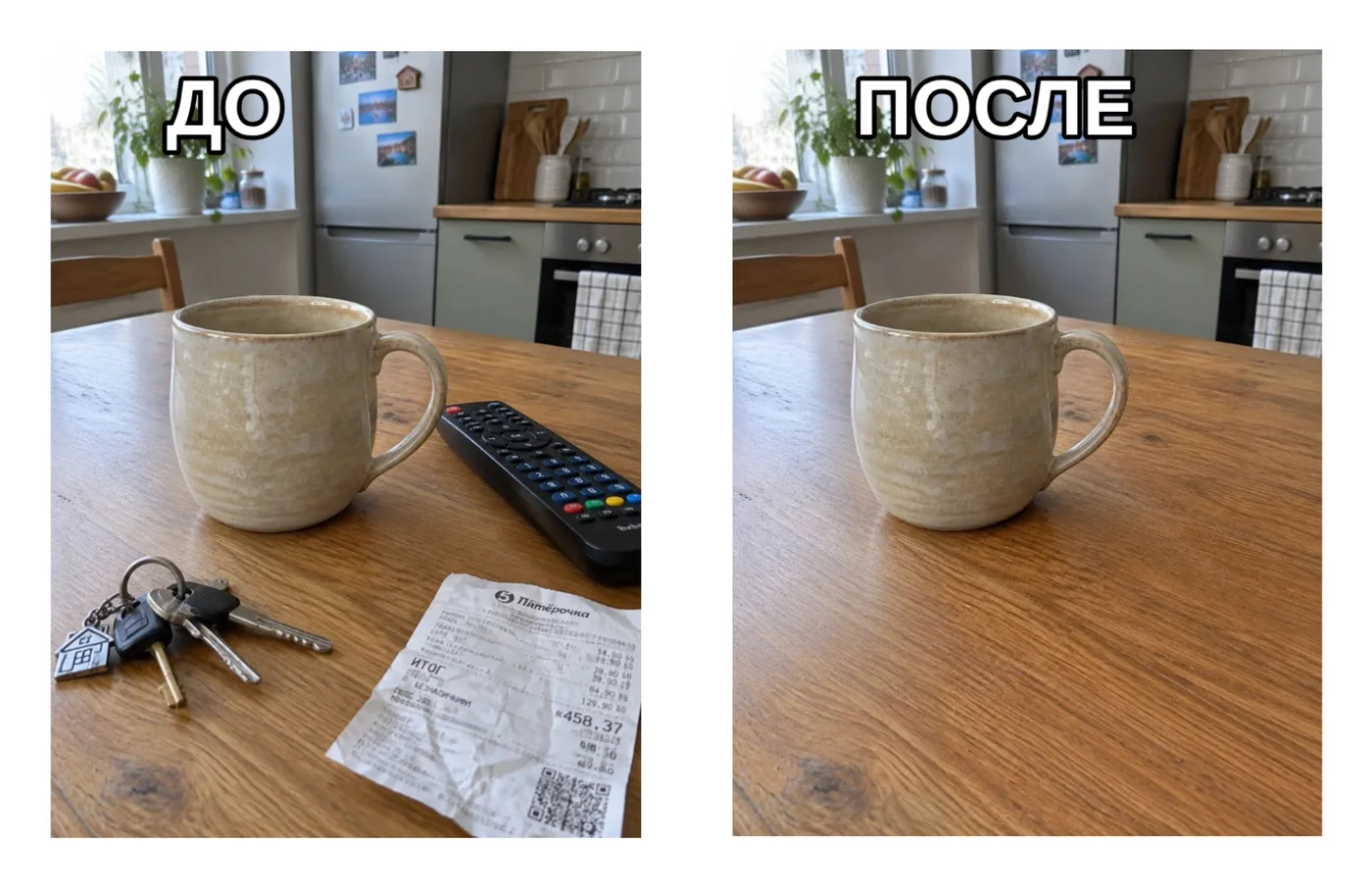
Так же собирают «до и после» для салона красоты или подборку товаров для поста. Если вставленное фото выглядит приклеенным к фону, выберите его и нажмите «Вписать в сцену»: нейросеть добавит тень, смягчит край и подгонит свет. Сам предмет при этом не перерисовывается.
Слои
Панель «Слои» показывает всё, что лежит на холсте: картинки, надписи, рисунок. У каждого слоя есть глазок (спрятать) и замок (закрепить). Для выбранного слоя: прозрачность, поворот, «Выше» и «Ниже», «Отразить», «Копия», «Удалить слой». Исходную картинку удалить нельзя, она закреплена замком.
Отмена, шаги и сохранение
- «Отменить» или Ctrl+Z возвращает последние 20 действий.
- «Сохранить» (Ctrl+S) запоминает текущий вид новым шагом в ленте «Шаги» под холстом. Слои при этом остаются редактируемыми.
- Проект сохраняется сам через пару секунд после изменения, внизу видно «Проект сохранён». Он лежит в «Истории генераций» с плашкой «Слои».
- «Скачать»: PNG без потери качества и с прозрачностью или JPG, который весит в разы меньше (прозрачное станет белым).
Обрезать или повернуть весь холст пока нельзя, поворачиваются только отдельные слои.
Горячие клавиши
Нажмите «?» или ссылку «Горячие клавиши» внизу редактора. Самые полезные:
| Клавиша | Действие |
|---|---|
| V, P, T, U | Перемещение, кисть, текст, фигуры |
| R, B, L | Выделить рамкой, кистью, умным лассо |
| Пробел + мышь | Двигать картинку в окне |
| Ctrl+Z / Ctrl+S | Отменить / сохранить шаг |
| Ctrl+D | Копия слоя |
| Стрелки (с Shift) | Сдвинуть слой на 1 (10) пикселей |
| F | Во весь экран |
Как добавить текст на фото онлайн?+
Откройте фото в ИИ-редакторе, выберите инструмент «Текст» (T), нажмите на картинку и печатайте. Шрифт, цвет и обводка настраиваются сверху.
Как нарисовать стрелку на скриншоте?+
Инструмент «Фигуры» (U) → «Стрелка». Цвет и толщина настраиваются сверху.
Как сделать коллаж из нескольких фото?+
Выберите «Пустой холст», добавьте фото кнопкой «Добавить картинку» и расставьте инструментом «Перемещение».
Платные ли ручные инструменты?+
Нет, текст, фигуры, кисть, коррекция и слои работают бесплатно. Списание бывает только за ИИ-правки из фиолетовой группы.
Сохраняется ли работа в редакторе?+
Да, проект сохраняется сам и лежит в «Истории генераций» с плашкой «Слои».