ИИ-редактор: как убрать или заменить предмет на фото
Обновлено 2 октября 2026 г.
ИИ-редактор меняет только тот кусок фото, который вы выделили. Остальное остаётся как было: свет, фон, мелкие детали. Так удобно убрать из кадра случайный пульт или провода, перекрасить диван или заменить один предмет другим.
Коротко: откройте «Картинки» → вкладка «ИИ-редактор», загрузите фото, обведите лишний предмет и нажмите «Убрать». Через полминуты на его месте будет продолжение фона.
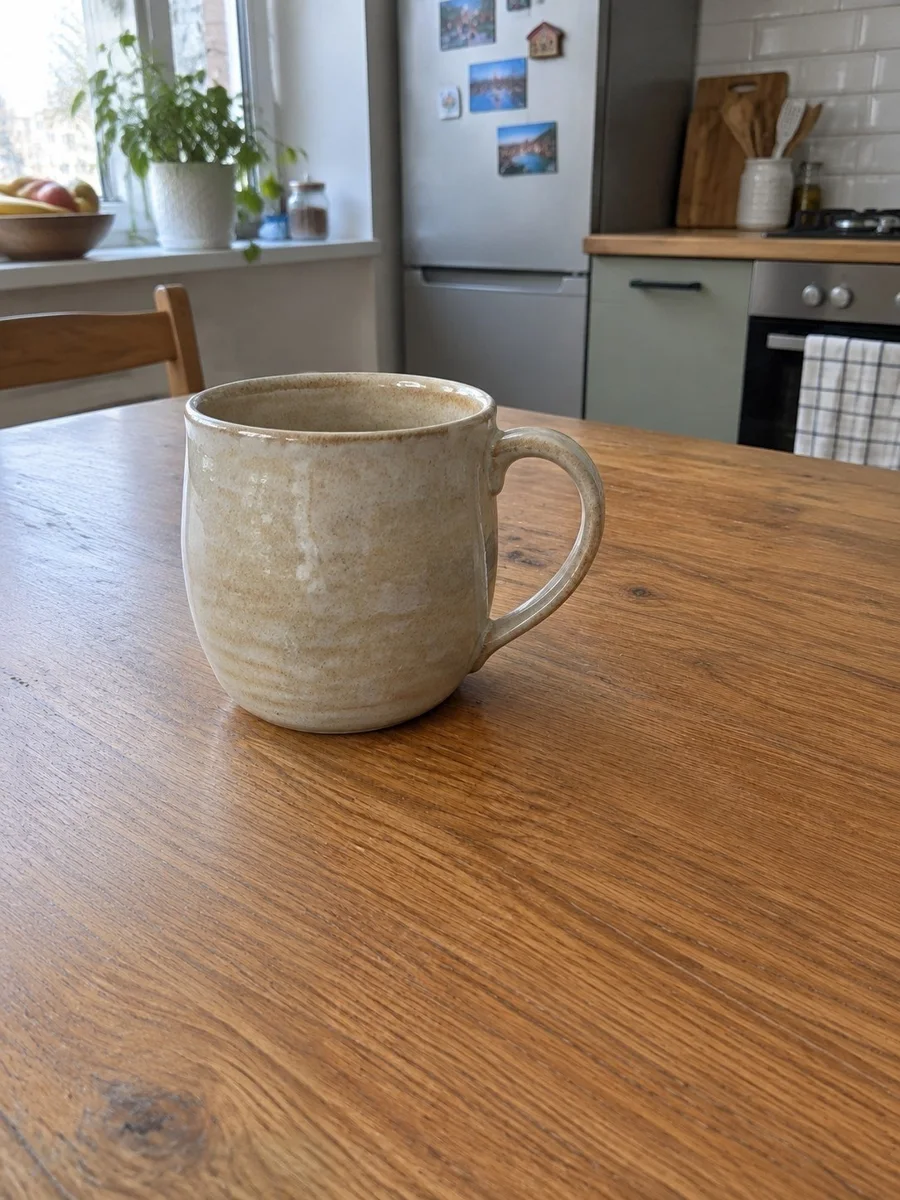
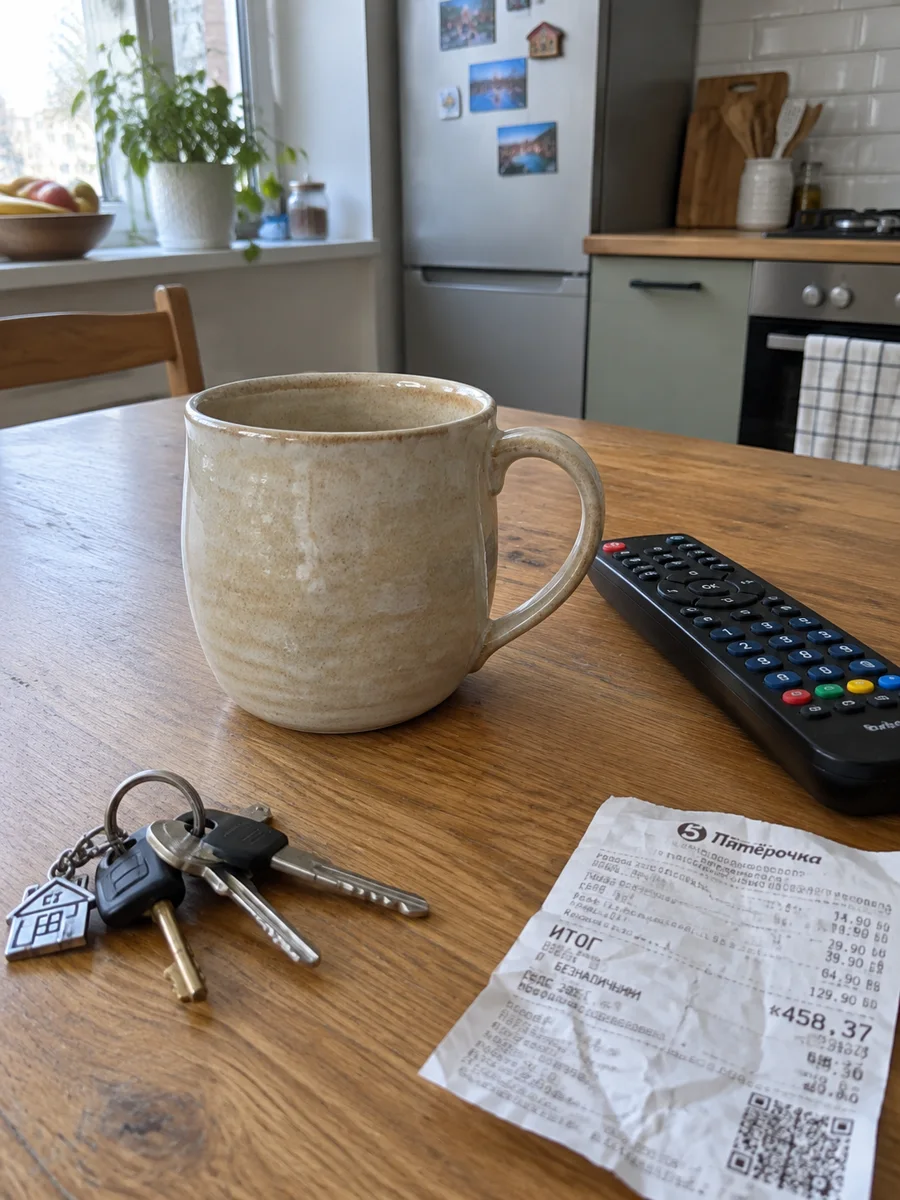 БылоСтало
На фото выше всё как в жизни. Вы сфотографировали свою кружку на кухне, чтобы выложить её на маркетплейс, а на столе остались пульт, ключи и чек из магазина. Переснимать не нужно: три правки, и в кадре одна кружка.
Как убрать лишний предмет с фото
Откройте «Картинки» и вкладку «ИИ-редактор»

Загрузите фото
Нажмите «Загрузить картинку», перетащите файл в окно или вставьте его через Ctrl+V. Подходят JPG и PNG. Если фото с iPhone в формате HEIC, сначала сохраните его как JPG (например, отправьте себе в мессенджер и скачайте оттуда).
Выделите предмет
Слева на панели три способа выделения, они собраны в фиолетовой группе «ИИ»:
- Умное лассо (клавиша L). Нажмите на предмет, и он выделится целиком по контуру. Удобно для предметов с понятными краями: пульт, сумка, бутылка. Первый раз выделение может думать до 2–3 минут, дальше работает за секунды.
- Выделить область (клавиша R). Протяните рамку вокруг предмета. Самый надёжный способ, если лассо ухватило лишнее или ничего не выделило.
- Выделить кистью (клавиша B). Закрасьте предмет сложной формы, например провод через всю стену. Размер кисти меняется ползунком внизу или клавишами [ и ].
Нажмите «Убрать»
Рядом с выделением появится панель с действиями. Кнопка «Убрать» стирает предмет вместе с тенью и отражением и дорисовывает фон на его месте. Ничего писать не нужно.
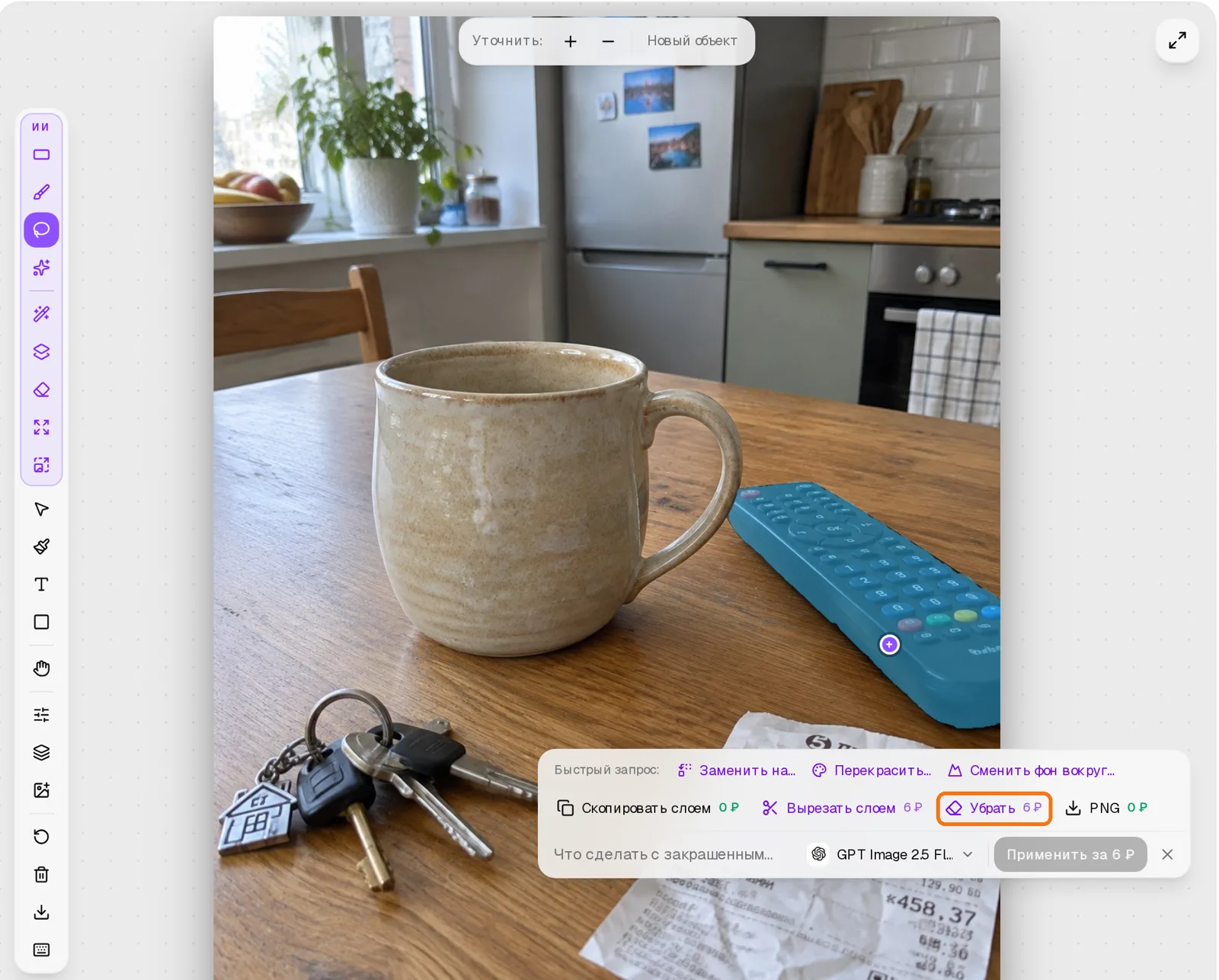
Пульт выделен умным лассо, кнопка «Убрать» на панели действий Дождитесь результата
Пока идёт правка, на экране написано «Применяю правку…». Обычно это занимает до минуты. Если передумали, нажмите «Отменить».
Нужно убрать несколько предметов? Убирайте по одному: выделили, нажали «Убрать», потом следующий. Если выделить сразу ключи в одном углу и чек в другом, лассо может захватить весь стол, и тогда исчезнет лишнее.
Как заменить или перекрасить предмет
На той же панели есть быстрые запросы. Выделите предмет и выберите:
- «Заменить на…»: в поле появится «Замени на », допишите, на что. Например, вы подбираете интерьер для гостиной и хотите увидеть вместо старого кресла зелёное бархатное: «Замени на зелёное бархатное кресло».
- «Перекрасить…»: допишите цвет. «Перекрась в терракотовый» покажет, как будет смотреться стена после ремонта.
- «Сменить фон вокруг…»: меняется всё, кроме выделенного. Выделили товар, написали «белый студийный фон с мягкой тенью», и фото готово для карточки.
Можно написать и свой запрос в поле «Что сделать с закрашенным…»: «сделай небо закатным», «добавь на стол вазу с ромашками». Затем нажмите «Применить».
Одна правка — одно действие
Не смешивайте в одном запросе «убери» и «добавь». Лучше два шага: сначала убрать, потом добавить. Так результат предсказуемее.
Как вернуть прошлый вариант и скачать фото
Каждая правка ложится новым шагом. Под холстом появляется полоса «Шаги»: нажмите на любой, чтобы вернуться к нему. Работает и привычное Ctrl+Z. Если не понравилось, вернитесь на шаг назад и попробуйте снова, например с выделением рамкой вместо лассо.
Чтобы сохранить фото, нажмите на панели «Скачать» и выберите формат:
- PNG — без потери качества, прозрачность сохраняется;
- JPG — весит в разы меньше, подходит для маркетплейсов и мессенджеров.
Все результаты также сохраняются в «Историю генераций» под редактором.
Можно ли выбрать другую модель
Да, в мини-списке рядом с кнопкой «Применить». Другие модели иногда лучше справляются со сложными сценами.
ИИ-правки открываются после первой оплаты на любую сумму. До неё редактор открывается и выделение работает, но применить правку не получится.
Как убрать человека с фото?+
Откройте ИИ-редактор, обведите человека умным лассо или рамкой и нажмите «Убрать». Сервис сотрёт его вместе с тенью и дорисует фон.
Почему умное лассо ничего не выделило?+
Первый запуск лассо может занимать до 2–3 минут. Если выделения так и нет или захвачено лишнее, выделите предмет рамкой (клавиша R) или кистью (B).
Изменится ли остальная часть фото?+
Нет. Меняется только выделенная область, остальное остаётся без изменений. Очень большие фото при загрузке уменьшаются до 2048 пикселей по длинной стороне.
Можно ли так подготовить фото товара для маркетплейса?+
Да. Уберите лишнее из кадра, а потом замените фон вокруг товара на белый через «Сменить фон вокруг…» или вкладку «Убрать фон».
Какие форматы фото подходят?+
JPG и PNG. Фото в HEIC с iPhone сначала сохраните как JPG.
Уберите лишнее со своего фото
Загрузите снимок в ИИ-редактор и обведите то, что мешает.
Открыть ИИ-редактор