Как разобрать картинку на слои и править предметы по отдельности
Обновлено 12 октября 2026 г.
Обычная картинка плоская: передвинуть на ней вазу или поменять надпись нельзя, не задев всё вокруг. Нейросеть может разобрать её на слои, как в Фотошопе: фон отдельно, каждый предмет отдельно. Дальше слои можно прятать, двигать и менять им размер.
Коротко: откройте картинку в ИИ-редакторе и нажмите «Разобрать на слои» в фиолетовой группе «ИИ» слева. Выберите режим «Фото» или «Графика» и нажмите «Разобрать». Через полминуты-две картинка превратится в набор слоёв, они появятся в панели «Слои».
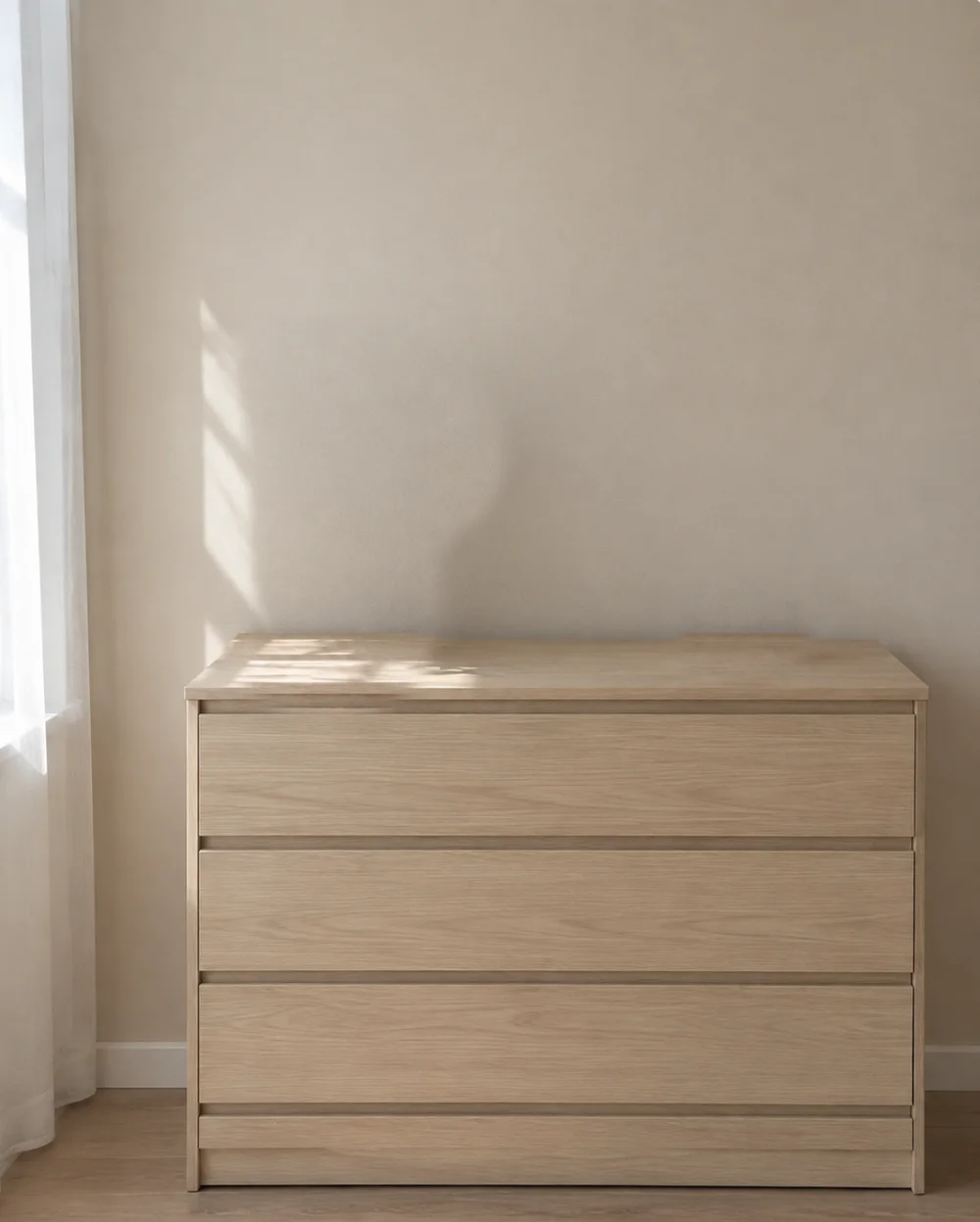
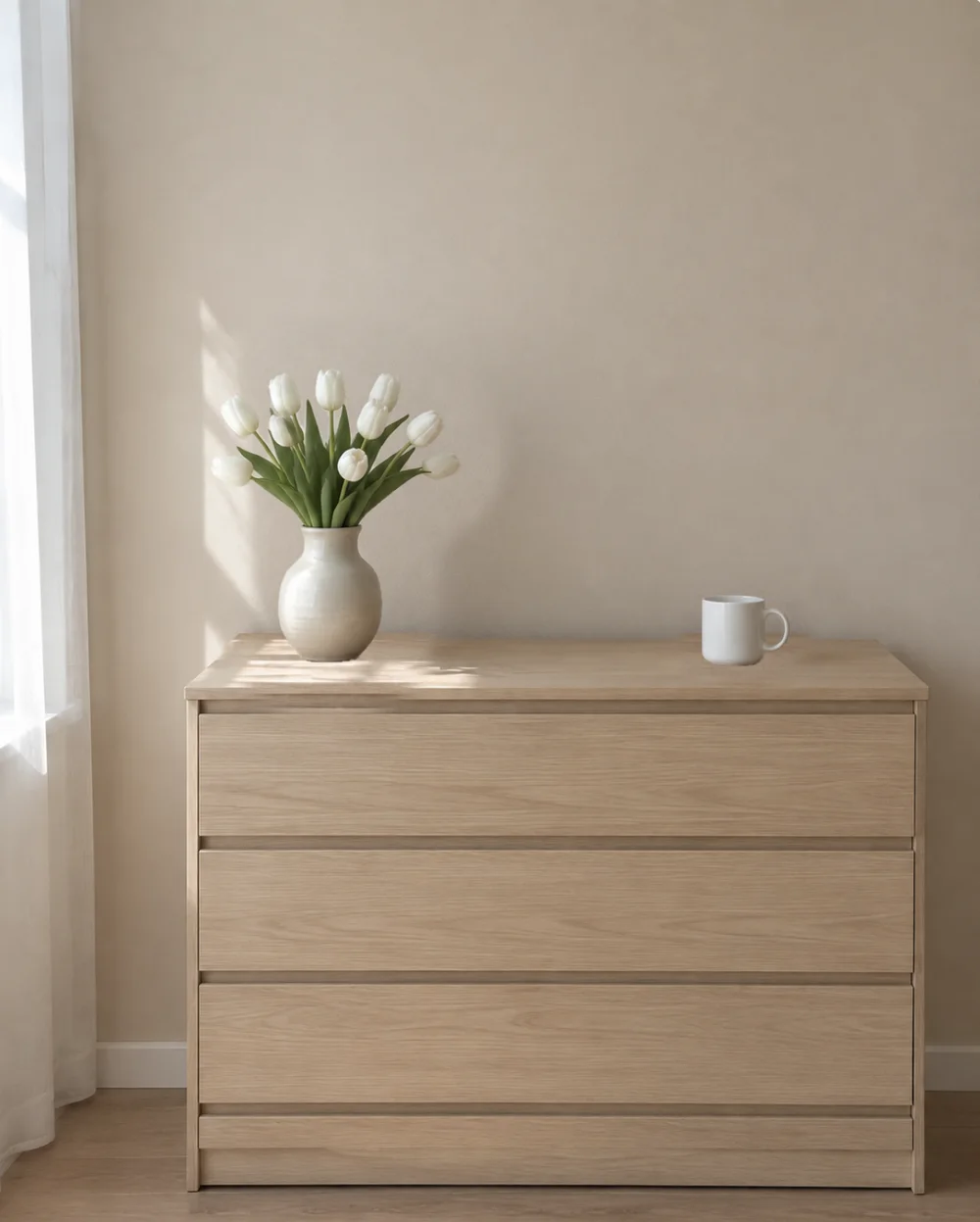 БылоСтало
Например, вы продаёте комод на Авито, а на фото рядом с ним стоят ваза с тюльпанами и кружка. Покупатель должен видеть сам комод. Разберите фото на слои, спрячьте вазу и кружку, и столешница будет пустой, будто их там и не было.
Как разобрать картинку
Откройте картинку в ИИ-редакторе
Загрузите её во вкладке «ИИ-редактор» или откройте из истории и нажмите «ИИ-редактор» в окне просмотра.
Нажмите «Разобрать на слои» и выберите режим
- Фото (около полуминуты): для снимков. Находит до пяти главных предметов, людей или животных. Каждый становится отдельным слоем, а фон под ним дорисовывается.
- Графика (около двух минут): для открыток, постеров, баннеров и коллажей. Делит картинку на фон, надписи и элементы. Можно выбрать, сколько нужно слоёв: от 3 до 6.
Нажмите «Разобрать» и дождитесь результата
Слои появятся в редакторе, когда разбор закончится. Страницу можно закрыть: готовый разбор сохранится сам и будет ждать в «Истории генераций» с плашкой «Слои».
Слои в режиме «Фото» получают понятные названия. Комод с фото выше разобрался на три слоя: «кружка», «букет тюльпанов» и «Фон».
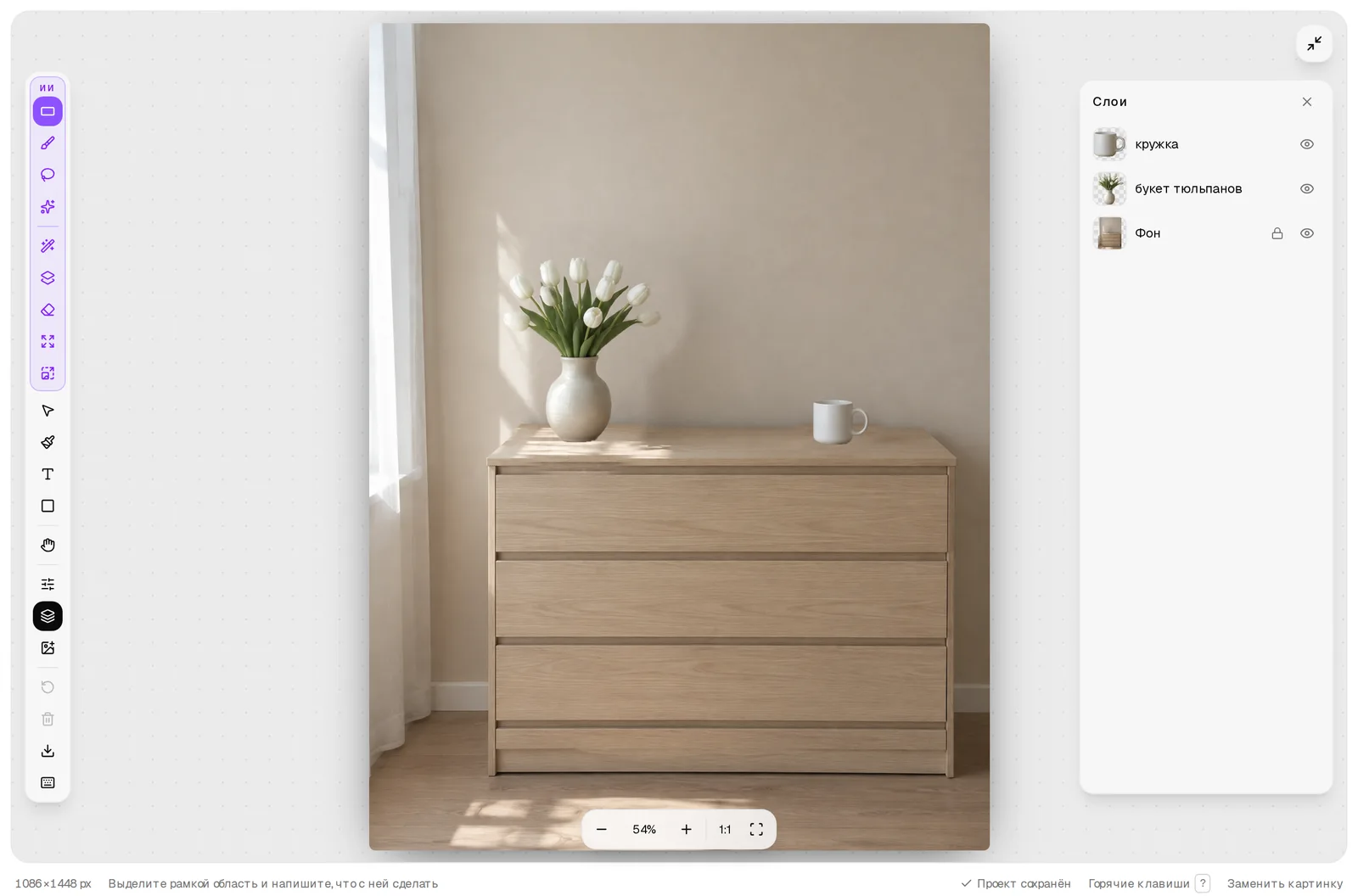
Нажмите на глазок у слоя, и предмет спрячется. Под кружкой окажется продолжение стены и столешницы.
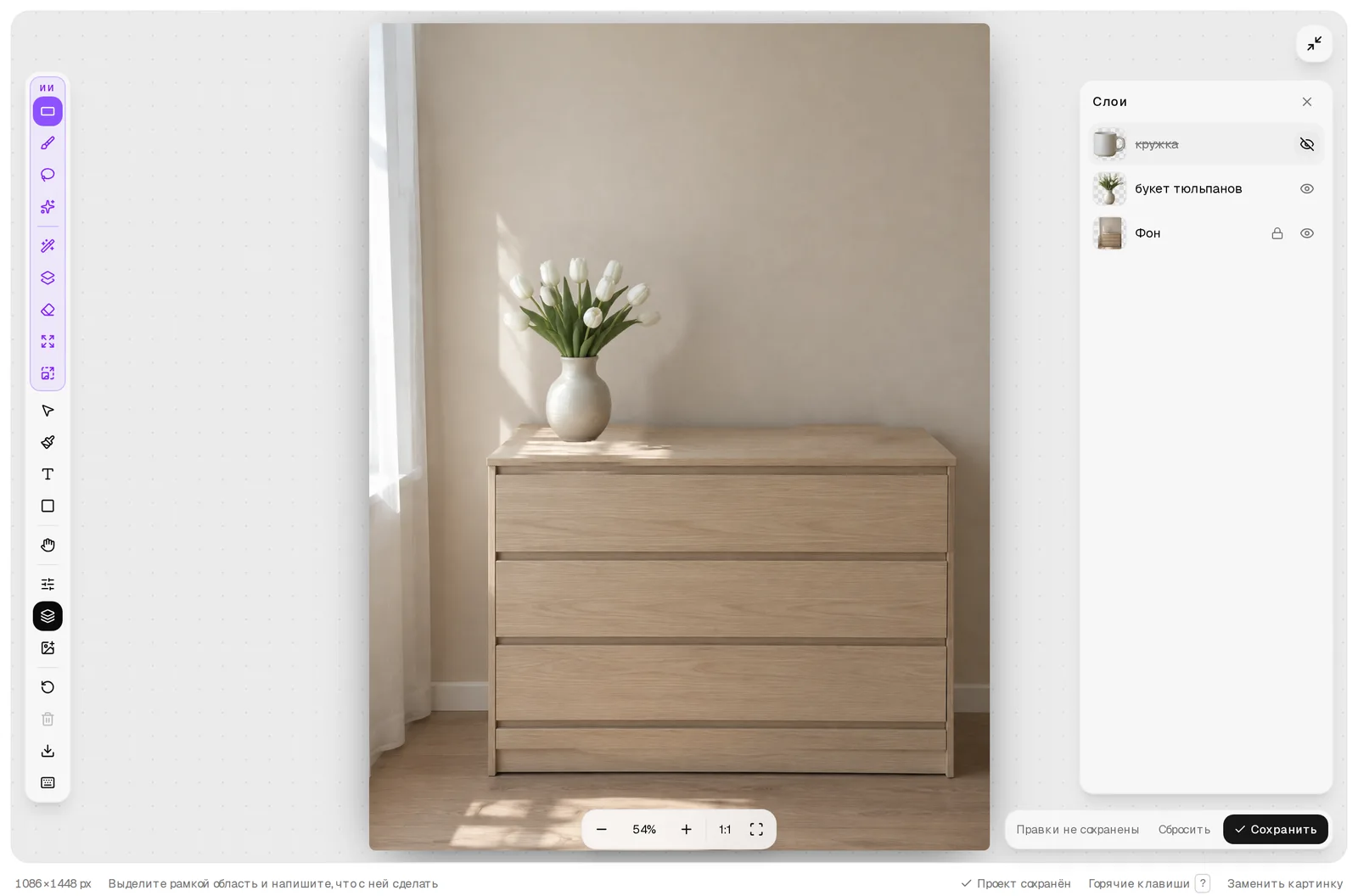
Скрытый слой никуда не делся, его можно вернуть тем же глазком. Если хотите оставить вазу, но поставить её в центр, выберите слой и передвиньте его инструментом «Перемещение».
Чем отличается режим «Графика»
Режим «Графика» делит картинку по-другому: на фон, надписи и декоративные элементы. Например, вы нарисовали открытку бабушке на юбилей, и надпись хочется написать другим шрифтом. После разбора надпись станет отдельным слоем: спрячьте её и наберите новую инструментом «Текст».
Фон под элементами в этом режиме не дорисовывается. Если спрятать крупный элемент, на его месте останется бледный силуэт. Его можно стереть кнопкой «Убрать»: выделите место на фоне, как в обычной ИИ-правке. Если же задача убрать предмет с фотографии, сразу выбирайте «Фото».
Что можно делать со слоями
- Двигать и менять размер инструментом «Перемещение»: потяните слой, угол рамки меняет размер, кружок сверху поворачивает.
- Прятать глазком: скрытый слой не попадёт в сохранённую картинку.
- Менять порядок кнопками «Выше» и «Ниже», прозрачность ползунком.
- Удалять или копировать слой.
- Перерисовать отдельный слой: выделите его и сделайте ИИ-правку, остальные слои не изменятся.
- Вернуть как было: Ctrl+Z.
Проект со слоями сохраняется сам и лежит в «Истории генераций» с плашкой «Слои». Откройте его и нажмите «Открыть проект со слоями», чтобы продолжить. Большой проект открывается несколько секунд.
Если что-то пошло не так
- Режим «Графика» на фото может разрезать предмет на куски. Для снимков берите «Фото».
- Если нужный предмет не нашёлся, выделите его умным лассо и нажмите «Вырезать слоем».
- Разбор на слои открывается после первой оплаты на любую сумму.
Как отделить предмет от фона на картинке?+
Откройте картинку в ИИ-редакторе, нажмите «Разобрать на слои» и выберите режим. Предметы и фон станут отдельными слоями.
Дорисуется ли фон под предметом?+
В режиме «Фото» да: если спрятать предмет, на его месте будет продолжение фона. В режиме «Графика» фон не дорисовывается, останется бледный силуэт.
Можно ли поменять надпись на готовой открытке?+
Да. Разберите её в режиме «Графика»: надпись станет отдельным слоем, её можно спрятать и написать новую инструментом «Текст».
Где найти проект со слоями?+
В «Истории генераций» с плашкой «Слои». Откройте его и нажмите «Открыть проект со слоями».
Что будет, если закрыть страницу во время разбора?+
Ничего не потеряется. Разбор доделается сам и появится в «Истории генераций» с плашкой «Слои».
Разберите свою картинку на слои
Откройте её в ИИ-редакторе и нажмите «Разобрать на слои».
Открыть ИИ-редактор