Файлы в чате: PDF, Word, Excel и фото
Обновлено 2 октября 2026 г.
В чат можно отправить документ или таблицу и разговаривать с ними как с коллегой, который их уже прочитал. Чат найдёт нужное в договоре на 40 страниц, посчитает выручку по таблице продаж, построит график, поправит Word-файл и вернёт его готовым.
Коротко: нажмите «+» слева от поля ввода, выберите файл и напишите, что с ним сделать. Подходят PDF, Word (.docx), Excel (.xlsx, .xls), CSV, TXT и фото. За раз можно прикрепить один документ и до четырёх картинок. Документ до 20 МБ, картинка до 10 МБ.
Как прикрепить файл
Нажмите «+» слева от поля ввода
Откроется обычное окно выбора файлов. Ещё можно перетащить файл прямо на поле ввода или вставить скриншот через Ctrl+V.
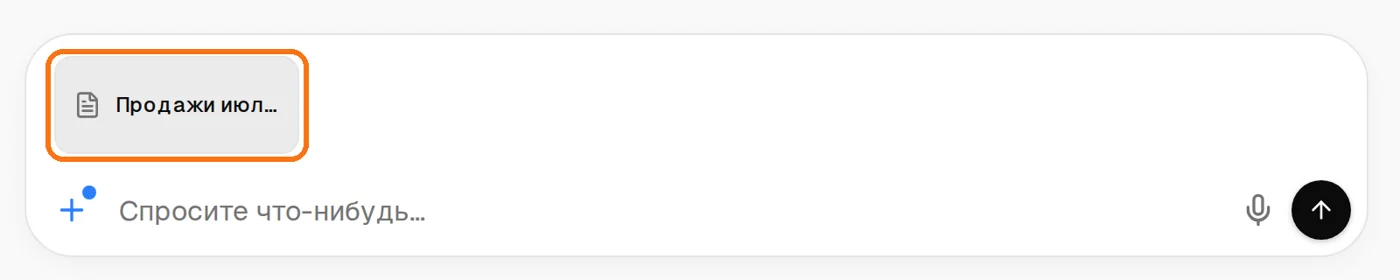
Прикреплённый файл появляется над полем ввода Напишите, что нужно сделать
Без текста запрос не отправится: чат попросит «Введите запрос». Пишите так, как поставили бы задачу помощнику: что за файл, какой ответ нужен, в каком виде.
Продолжайте разговор
Файл остаётся «активным» до конца чата: над полем ввода видна его плашка с подсказкой «Файл активен: ИИ видит его содержимое во всём чате». Задавайте следующие вопросы, прикладывать файл заново не нужно. Чат помнит последние пять файлов. Убрать файл можно крестиком на плашке.
Таблицы Excel и CSV: посчитать, найти, построить график
С таблицами чат не гадает «на глаз», а считает по каждой строке. Например, вы продаёте керамику на Ozon и Wildberries и выгрузили продажи за квартал, 400 строк. Прикрепите файл и спросите:
Это продажи моего магазина керамики за июль–сентябрь. Какой товар принёс больше всего выручки в сентябре и на какой площадке он продаётся лучше? Покажи график выручки по месяцам в разбивке по площадкам. И сколько было возвратов за квартал?
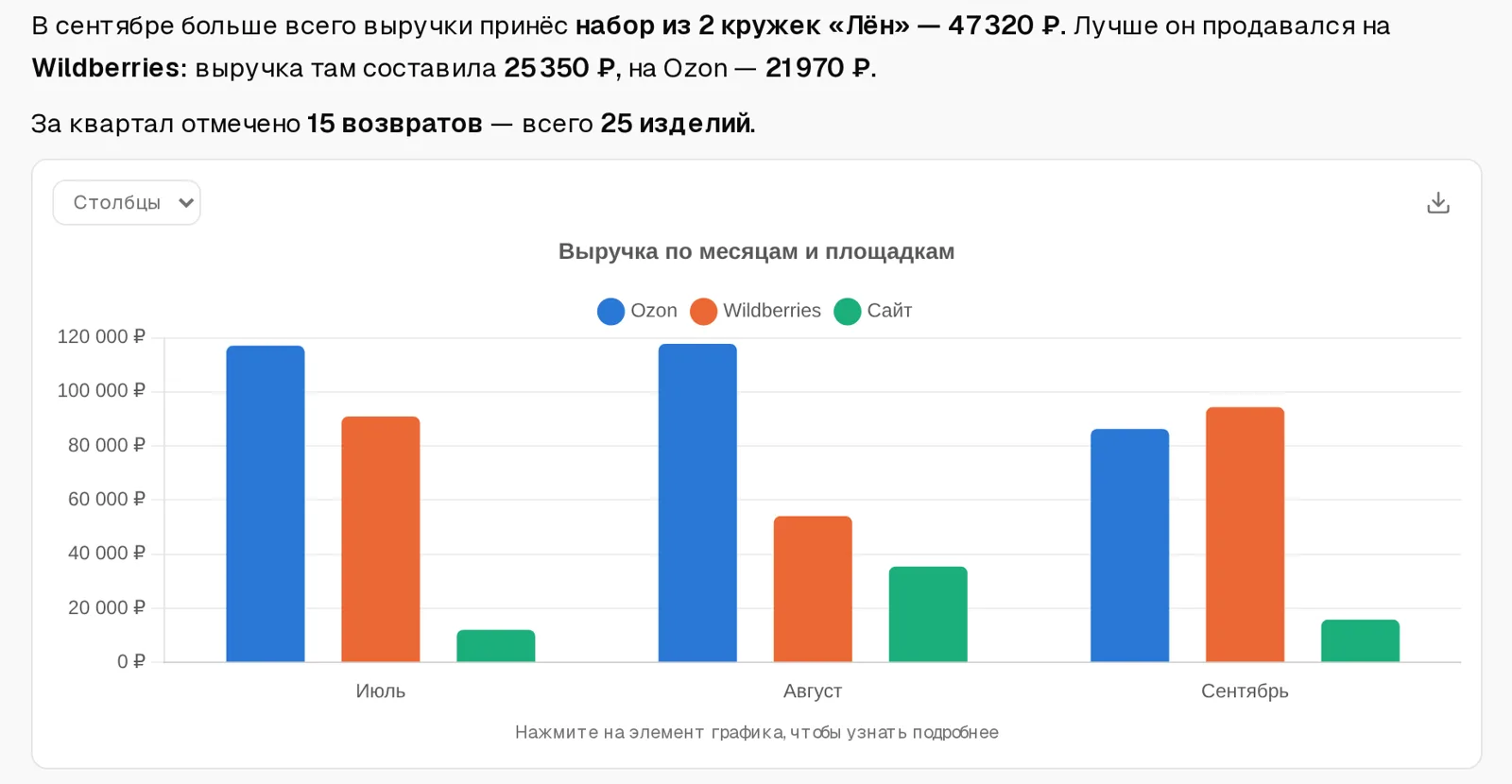
Во время ответа видно, что чат делает: «Считаю выручку по месяцам», «Проверяю отметки возвратов». График можно переключить на другой тип и скачать в PNG кнопкой в углу, чтобы вставить в отчёт. Нажмите на столбец, и чат расскажет о нём подробнее.
Что ещё можно спросить у таблицы:
- «Какие клиенты не заказывали больше трёх месяцев?»
- «Сравни средний чек в августе и сентябре».
- «Найди дубликаты по номеру заказа».
Как поправить таблицу и получить файл обратно
Попросите изменить таблицу, и чат пришлёт новый файл с пометкой «(правка)», а исходник останется нетронутым. Например, после разбора продаж вы хотите видеть, сколько придёт на счёт после комиссии площадок:
Добавь в таблицу колонку «Комиссия, ₽»: Ozon берёт 15%, Wildberries 17%, на сайте 0. И колонку «К выплате». Пришли исправленный файл.
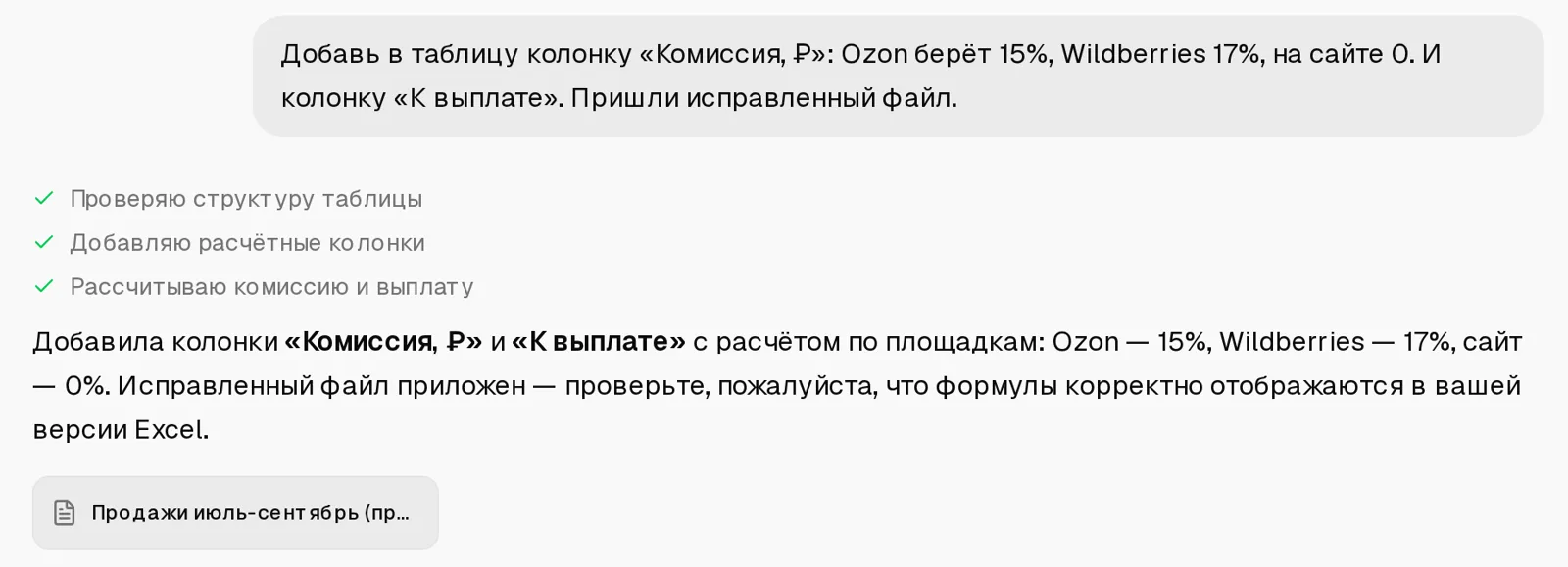
Чат вписывает значения и формулы прямо в ячейки, поэтому в Excel всё продолжит считаться. Править можно только .xlsx. Файлы .csv и старый .xls чат попросит пересохранить в .xlsx. Диаграммы и сводные таблицы внутри файла при правке могут потеряться, о таком чат предупредит.
PDF и Word: найти, пересказать, поправить
Прикрепите договор, отчёт или методичку и спросите о нём что угодно:
- «Какие штрафы для арендатора в этом договоре и когда можно расторгнуть его досрочно?»
- «Сделай пересказ отчёта на одну страницу для директора».
- «Составь 10 вопросов для самопроверки по этой главе».
Таблицы внутри Word-документа чат пока не видит, он читает только текст. Если важны цифры из таблицы, пришлите её отдельным файлом Excel.
Если прислать документ Word, чат может поправить его, сохранив оформление: заменить даты и реквизиты, переписать абзац, исправить опечатки. Новый файл тоже придёт с пометкой «(правка)». А по запросу «оформи это как документ» чат соберёт новый файл Word, PDF или Excel с нуля.
Сканы и фото документов
Если PDF — это скан без текстового слоя (например, сфотографированный договор), чат не прочитает его как документ. Пришлите страницы картинками, до четырёх за раз: их чат увидит и разберёт. Для больших архивов сканов используйте проекты: там распознавание текста встроено.
Фото и скриншоты
Картинки чат рассматривает сам: разберёт скриншот ошибки, прочитает чек, решит задачу из учебника, подскажет, что за растение на подоконнике. Прикладывайте до четырёх изображений за раз (JPG, PNG, WebP или GIF).
Если в списке моделей выбрана модель, которая не видит картинок, прикрепить фото не получится, и сервис попросит сменить модель.
Сколько стоит работа с файлами
Отдельной платы за файлы нет, вы платите за ответ как обычно. Но длинный документ читается целиком, поэтому ответ по нему дороже, чем по короткому вопросу. С таблицами иначе: чат не читает их построчно, а считает запросами, поэтому даже большая таблица обходится недорого. Создание и правка файлов отдельно не оплачиваются.
Если файл не прикрепляется
| Что видите | Что делать |
|---|---|
| «Файл … превышает 20 МБ» | Разбейте файл на части или удалите лишние листы |
| «Максимум 1 файл за раз» | Отправьте файлы по очереди, чат помнит последние пять |
| «Формат … не поддерживается» | Пересохраните в PDF, .docx или .xlsx |
| «Эта модель не умеет читать картинки» | Выберите другую модель в списке слева вверху |
| Старый .doc не читается | Пересохраните его в .docx |
В Telegram-боте документы пока не принимаются, только фото. Для файлов используйте сайт или приложение.
Какие файлы можно загрузить в чат?+
PDF, Word (.docx), Excel (.xlsx, .xlsm, .xls), CSV, TXT, Markdown и картинки JPG, PNG, WebP, GIF.
Какой максимальный размер файла?+
Документ или таблица до 20 МБ, картинка до 10 МБ. За раз — один документ и до четырёх картинок.
Может ли чат построить график по Excel?+
Да. Попросите «покажи график…», и он появится прямо в ответе. Его можно скачать в PNG.
Можно ли получить исправленный файл обратно?+
Да, для .xlsx и .docx. Чат пришлёт новый файл с пометкой «(правка)», оригинал не меняется.
Чат не видит текст в PDF, почему?+
Скорее всего, это скан без текстового слоя. Пришлите страницы картинками или загрузите документ в проект, там есть распознавание сканов.
Можно ли отправить файл в Telegram-боте?+
Пока нет, бот принимает только фото. Документы и таблицы отправляйте на сайте или в приложении.
Загрузите свою таблицу или документ
Прикрепите файл через «+» и спросите, что нужно узнать.
Открыть чат