Настройки проекта: инструкции, модель, личная персонализация
Обновлено 2 октября 2026 г.
Настройки проекта задают, как ассистент ведёт себя во всех его чатах: кем он себя считает, каким тоном отвечает, на какой модели работает. Их задают один раз, и повторять в каждом чате не нужно.
Коротко: на странице проекта откройте вкладку «Настройки». В «Инструкциях проекта» опишите роль и правила ответа, в «Модель чатов проекта» выберите модель, а переключателем «Личная персонализация в чатах проекта» решите, учитывать ли здесь ваши «О себе» и память.
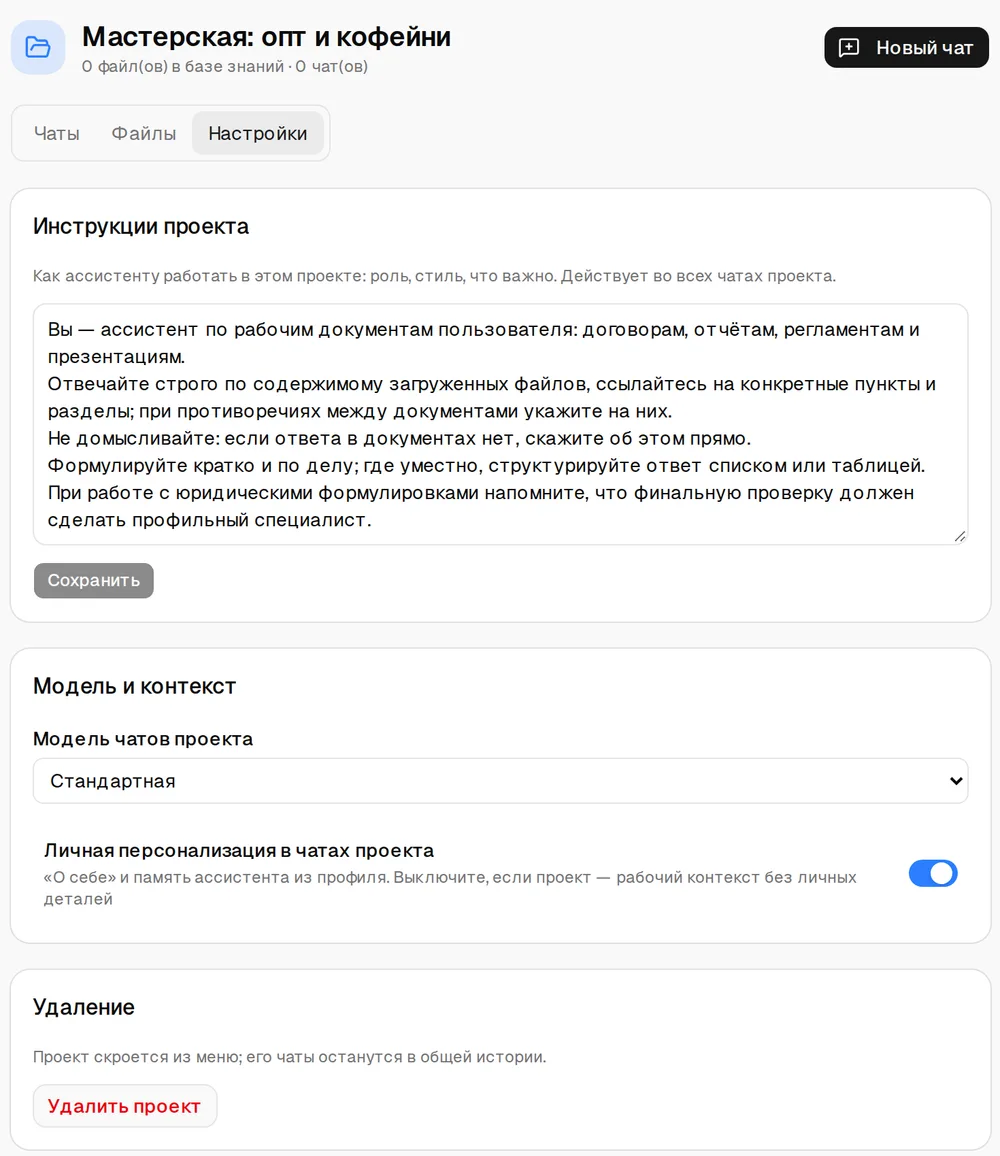
Как написать инструкции
Инструкции — это то, что вы сказали бы новому помощнику в первый день: кто он, для кого работает, на что опираться, как оформлять ответ. До 8 000 символов. Начните с шаблона и поправьте под себя.
Например, для проекта мастерской:
Ты — помощник владелицы керамической мастерской по работе с оптовыми клиентами. Отвечай по загруженным договорам, прайсу и регламентам, ссылайся на пункты. Цены считай по оптовому прайсу, сроки — по договору. Если в документах нет ответа, скажи об этом. Пиши кратко, расчёты показывай по шагам.
Для курсовой:
Ты — научный руководитель. Объясняй темы по загруженным лекциям и методичке, не пиши текст курсовой за меня, а подсказывай, что улучшить. Оформление ссылок — по ГОСТ, как в методичке.
Нажмите «Сохранить». Инструкции действуют во всех чатах проекта, включая уже начатые.
Какую модель выбрать
В списке «Модель чатов проекта» по умолчанию стоит «Стандартная»: чаты проекта работают на той же модели, что и обычные чаты. Если проект про сложные документы и рассуждения, поставьте более сильную модель. Как выбрать, рассказано в статье какую модель выбрать.
Личная персонализация в проекте
Переключатель «Личная персонализация в чатах проекта» решает, видит ли ассистент здесь ваши «О себе» и память из профиля. Для личных проектов (здоровье, путешествия) её удобно оставить. Для рабочего проекта, где важен только рабочий контекст, выключите, чтобы в ответы не попадали личные детали. Что такое «О себе» и память, рассказано в статье память и «О себе».
Как добавить в проект расшифровку встречи
Запись звонка с клиентом или планёрки можно сделать частью базы знаний. Откройте расшифровку в разделе «Расшифровки» и нажмите «В проект», затем выберите проект. Расшифровка добавится как файл, и по ней можно будет спрашивать в чатах проекта. Подробнее — в статье итоги и экспорт расшифровки.
Удалить проект
Внизу вкладки «Настройки» есть блок «Удаление». Проект скроется из меню, а его чаты останутся в общей истории.
Как задать правила для всех чатов проекта?+
Откройте вкладку «Настройки» проекта, напишите правила в «Инструкциях проекта» и нажмите «Сохранить».
Можно ли выбрать модель для проекта?+
Да, в «Модель чатов проекта». По умолчанию стоит «Стандартная» — та же, что в обычных чатах.
Как добавить запись встречи в проект?+
Откройте расшифровку и нажмите «В проект». Она станет файлом базы знаний.
Что будет с чатами, если удалить проект?+
Проект скроется из меню, а его чаты останутся в общей истории.
Настройте свой проект
Напишите инструкции один раз — они будут действовать во всех чатах проекта.
Создать проект