Как поделиться чатом, скачать, переименовать или удалить его
Обновлено 2 октября 2026 г.
Хороший ответ хочется показать коллеге, сохранить себе или отправить клиенту. Чатом можно поделиться по ссылке, скачать его файлом, а ненужный — удалить.
Коротко: в открытом чате справа вверху есть кнопка «Поделиться» и меню «⋮» с пунктами «Переименовать», «Закрепить», «Скачать .md», «Скачать PDF» и «Удалить». Те же действия, кроме скачивания, есть в меню «⋯» у чата в списке слева.
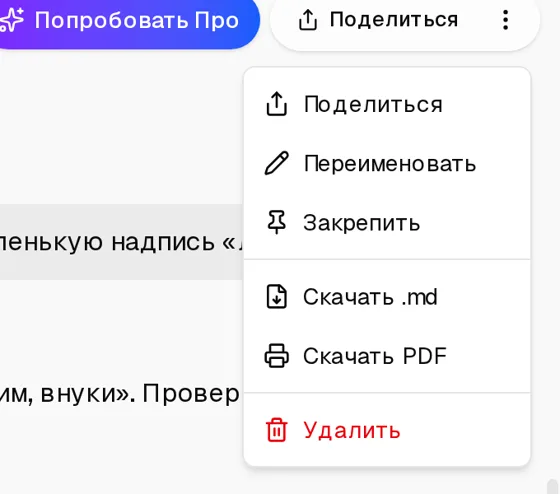
Как поделиться чатом по ссылке
Нажмите «Поделиться» в шапке чата
Откроется окно «Поделиться чатом» с предупреждением.
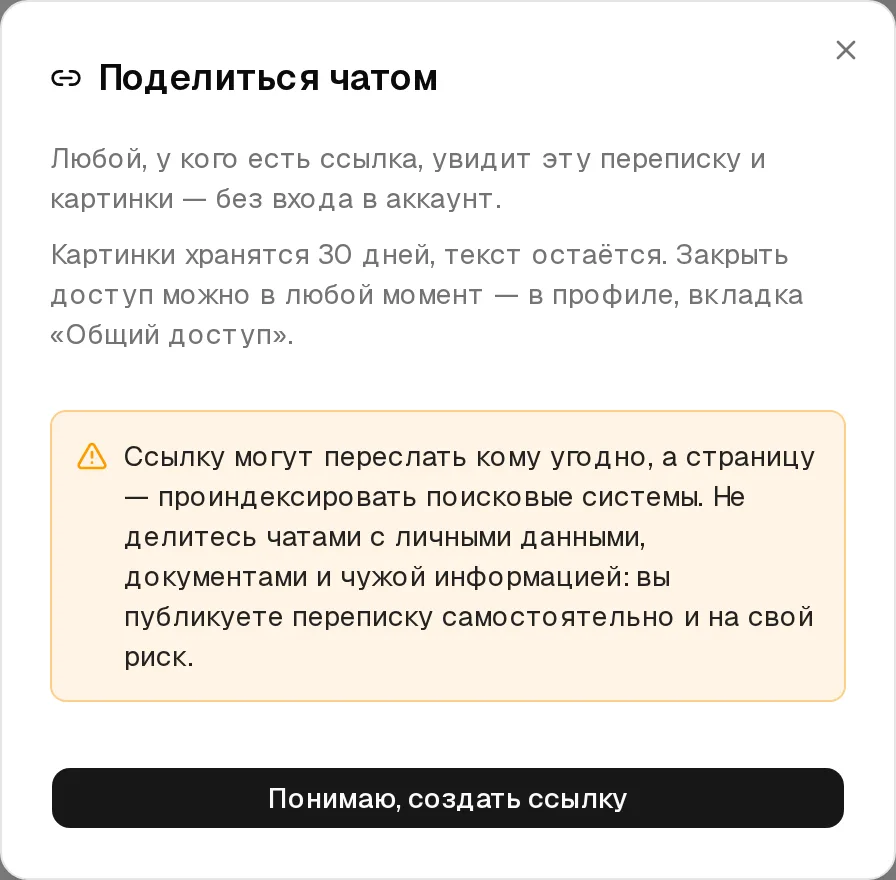
Нажмите «Понимаю, создать ссылку»
Появится ссылка вида tenzorai.ru/s/… и кнопка «Скопировать».
Отправьте ссылку
Получатель увидит переписку и картинки без входа в аккаунт. Он может нажать «Продолжить переписку»: тогда копия чата появится в его аккаунте, а ваш чат не изменится.
Например, вы с чатом расписали план свадьбы по неделям. Отправьте ссылку жениху или организатору, и им не придётся пересказывать.
Ссылку видят все, у кого она есть
Страницу по ссылке могут переслать дальше и найти поисковики. Не делитесь чатами с личными данными, документами и чужой информацией. Если вы продолжите переписку, новые сообщения тоже будут видны по ссылке.
Как закрыть доступ по ссылке
В окне «Поделиться» нажмите «Закрыть доступ». Все открытые ссылки собраны в Профиль → Общий доступ, там у каждого чата тоже есть «Закрыть доступ». Сам чат останется у вас, а если поделиться им снова, ссылка будет новой.
Как скачать чат
- «Скачать PDF» открывает окно печати: выберите «Сохранить как PDF». Получится документ в светлом оформлении, графики превратятся в картинки.
- «Скачать .md» сохраняет текстовый файл Markdown: реплики подписаны «Вы» и «Ассистент», источники идут списком ссылок. Удобно, если хотите вставить переписку в заметки или базу знаний.
Скачивание есть только в меню «⋮» в шапке открытого чата.
Как переименовать, закрепить и удалить чат
- Переименовать. Название чата берётся из первого сообщения. Чтобы найти нужный разговор через месяц, дайте ему понятное имя: «Договор с клиентом на уборку», «Меню на неделю».
- Закрепить. Закреплённые чаты стоят вверху списка с булавкой. Удобно для разговоров, к которым возвращаетесь каждый день.
- Удалить. После подтверждения чат исчезнет из истории, ссылка на него перестанет работать, а опубликованные из него сайты будут сняты. Отменить удаление нельзя. Картинки из чата останутся в разделе «Картинки».
Как поделиться перепиской с нейросетью?+
В открытом чате нажмите «Поделиться», затем «Понимаю, создать ссылку» и скопируйте ссылку.
Нужен ли получателю аккаунт?+
Нет, переписка открывается без входа. Аккаунт нужен, только если он захочет продолжить диалог у себя.
Как закрыть ссылку на чат?+
В окне «Поделиться» или в Профиль → Общий доступ нажмите «Закрыть доступ».
Как сохранить чат в PDF?+
Меню «⋮» в шапке чата → «Скачать PDF» → в окне печати выберите «Сохранить как PDF».
Можно ли восстановить удалённый чат?+
Нет, удаление чата отменить нельзя. Если переписка может понадобиться, сначала скачайте её.