Расходы пространства: кто сколько потратил, пополнения и журнал
Обновлено 12 октября 2026 г.
Всё про деньги пространства собрано во вкладке «Финансы»: сколько потрачено за период, кем и на что, когда пополняли баланс. Владелец видит там же общий баланс и подписку. Администратор видит расходы, но не баланс и не пополнения.
Коротко: откройте раздел пространства и вкладку «Финансы». Выберите период: этот месяц, прошлый или свой. Ниже расход по дням, таблицы по участникам и по разделам, пополнения и история операций с фильтром по человеку. Кнопка справа скачивает расходы за месяц в Excel.
Что показывает вкладка «Финансы»
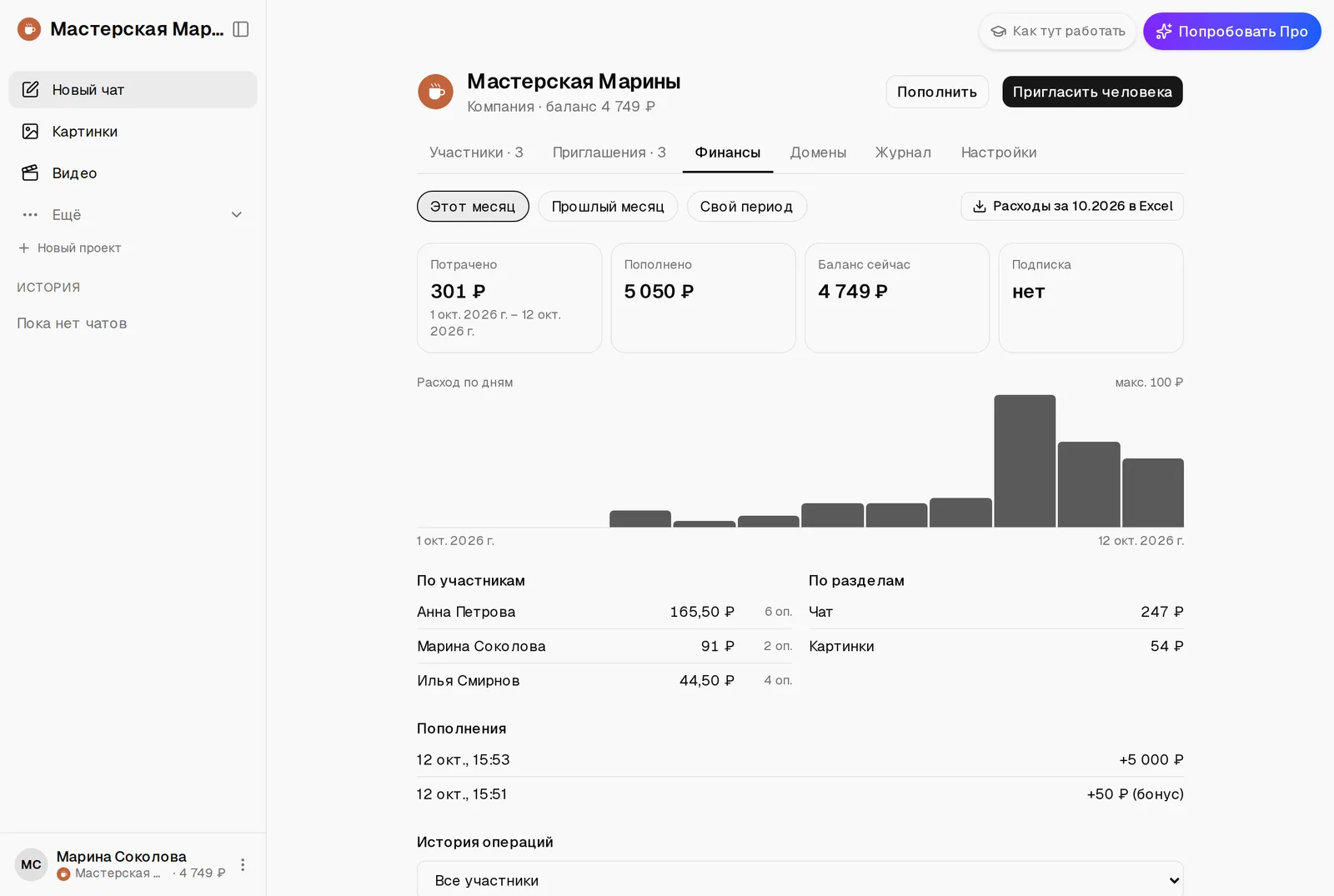
- Плашки сверху: сколько потрачено за период, сколько пополнено, баланс сейчас и подписка. Пополнения, баланс и подписку видит только владелец.
- Расход по дням: наведите на столбик, чтобы увидеть сумму за день.
- По участникам: сколько потратил каждый и сколько у него было операций.
- По разделам: сколько ушло на чат, картинки, видео и остальное.
- Пополнения: даты и суммы, бонусы отмечены отдельно.
Как найти траты одного человека
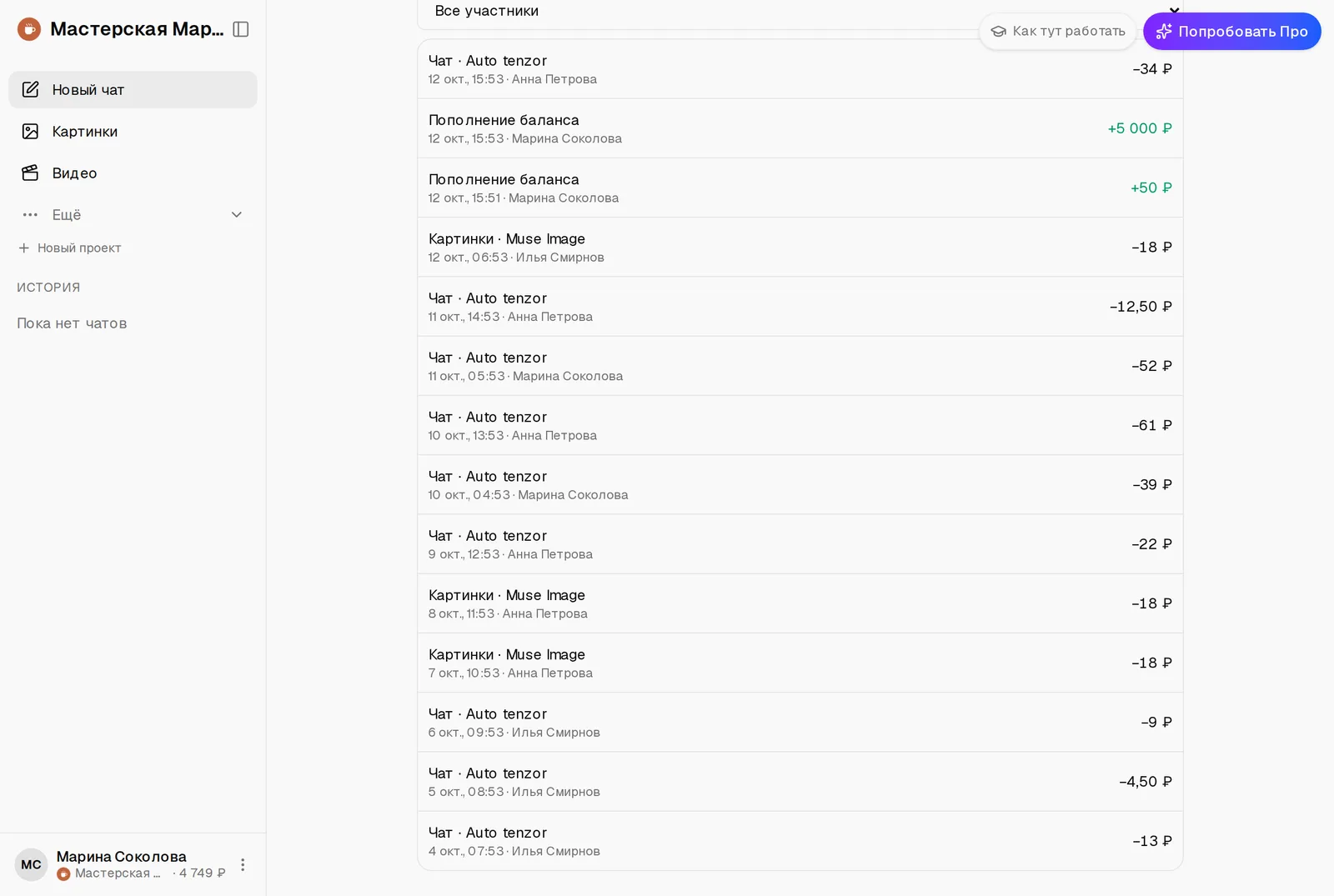
Внизу вкладки есть история операций. Выберите человека в списке «Все участники», и останутся только его траты: что за операция, какая модель, когда и сколько. Кнопка «Показать ещё» подгружает более ранние операции.
Как выгрузить расходы в Excel
Нажмите кнопку «Расходы за … в Excel» справа над плашками. В файле на каждого человека: роль, лимит, сколько потрачено за месяц и число операций. Месяц берётся из начала выбранного периода, так что за прошлый месяц сначала выберите «Прошлый месяц».
Какие письма приходят владельцу
Письма приходят на почту владельцу и администраторам:
| Когда | О чём письмо |
|---|---|
| Участник упёрся в свой месячный лимит | Кто именно, и где поднять лимит |
| На общем балансе закончились деньги, и участник не смог работать | Что пора пополнить баланс |
| Денег на балансе осталось примерно на три дня при нынешних тратах | Что баланс скоро закончится |
| Сотрудник вступил по домену рабочей почты | Кто вступил |
Письма про лимит и деньги приходят не чаще раза в сутки, чтобы не засыпать почту.
Что записывает журнал
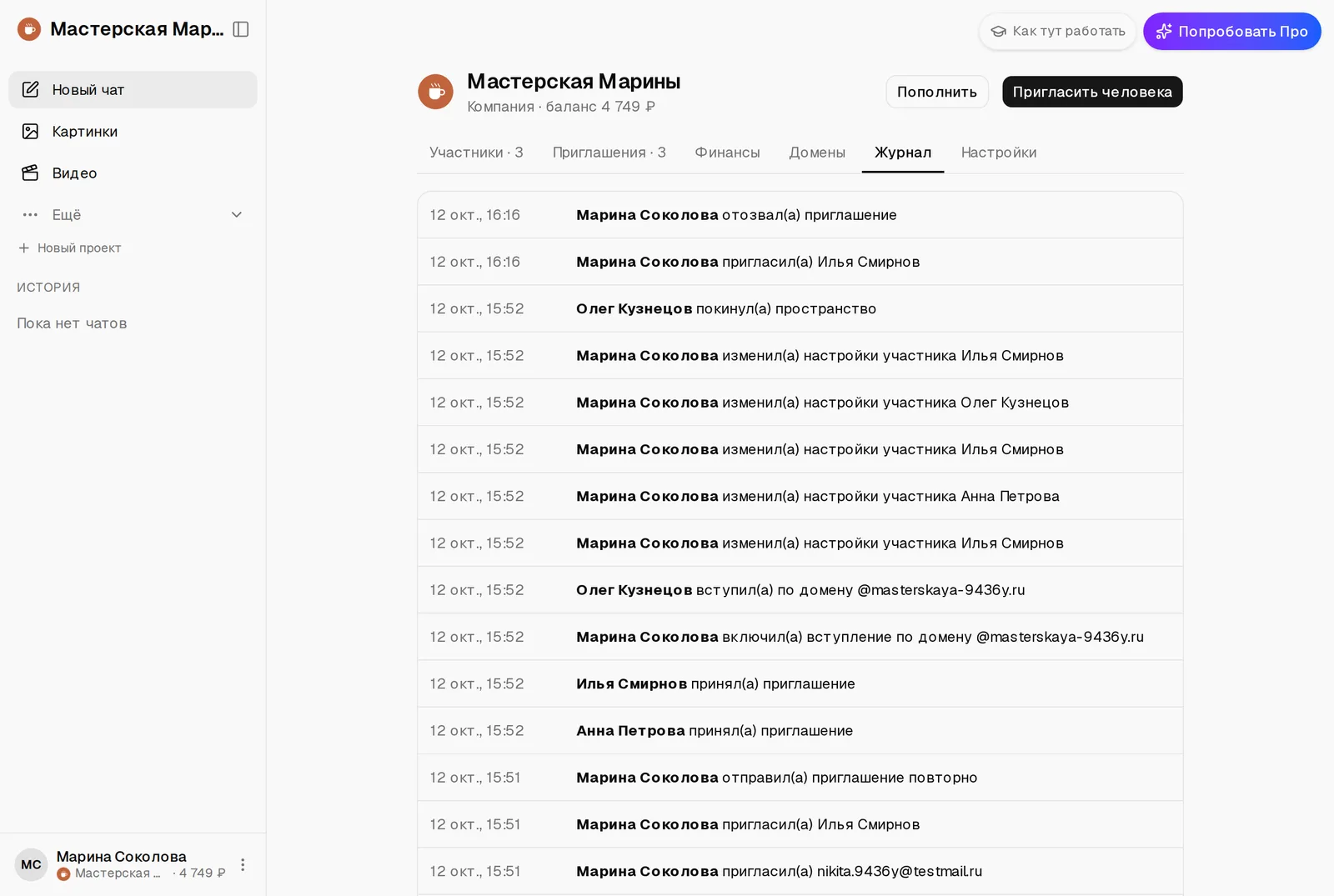
Вкладка «Журнал» хранит, кто и что менял в пространстве: приглашения, кто их принял, вступления по домену, изменения лимитов и доступа, блокировки, удаления, выходы участников, а также отметки, когда кто-то упёрся в лимит или в пустой баланс.
Как пополнить баланс пространства
Пополняет только владелец, обычным способом: кнопкой «Пополнить» в шапке пространства или в меню аккаунта. Всё о способах оплаты и подписке в разделе «Оплата». Участники и администраторы пополнять баланс пространства не могут.
Как посмотреть, кто из сотрудников сколько потратил?+
Во вкладке «Финансы» есть таблица «По участникам» за выбранный период, а в истории операций можно оставить траты одного человека.
Можно ли выгрузить расходы для бухгалтерии?+
Да, кнопка «Расходы за … в Excel» на вкладке «Финансы» скачивает файл с расходами каждого участника за месяц.
Видит ли администратор баланс пространства?+
Нет. Администратор видит расходы и историю трат, а баланс, подписку и пополнения видит только владелец.
Предупредят ли, что деньги заканчиваются?+
Да. Когда денег остаётся примерно на три дня при нынешних тратах, владельцу и администраторам приходит письмо.