Где что находится: меню, история, профиль
Обновлено 2 октября 2026 г.
Почти всё управление собрано в левом меню. Сверху разделы, ниже проекты и история чатов, в самом низу ваш аккаунт с балансом.
Коротко: «Новый чат», «Картинки» и «Видео» видны сразу, остальные разделы спрятаны под «Ещё». Нужный раздел можно закрепить булавкой. Баланс, профиль, поддержка и тёмная тема открываются по клику на ваше имя внизу меню.
Разделы в левом меню
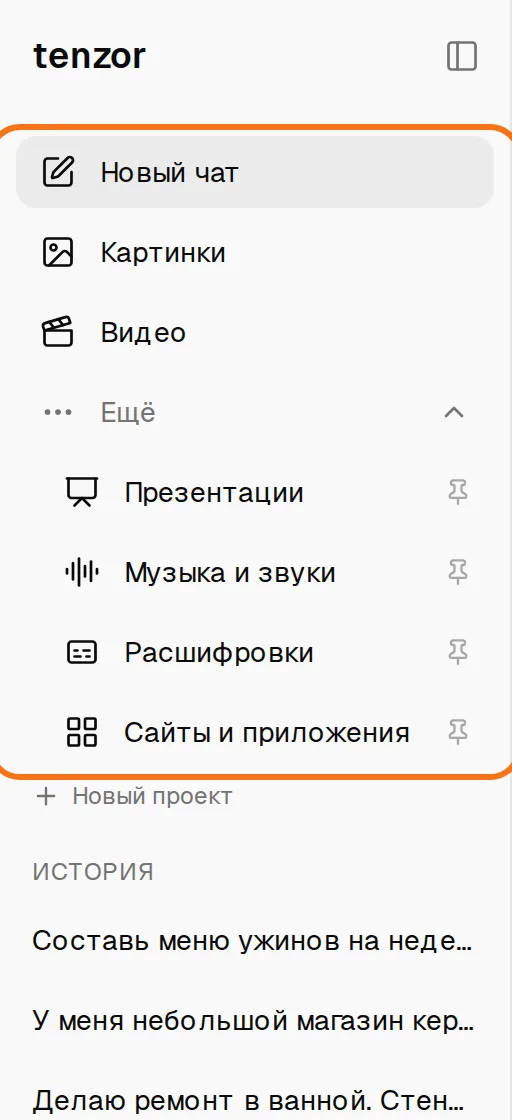
| Пункт меню | Для чего |
|---|---|
| Новый чат | Вопросы, тексты, расчёты, файлы, поиск в интернете |
| Картинки | Создание картинок и правка фото |
| Видео | Ролики из текста и из фото |
| Презентации | Готовая презентация PowerPoint по теме |
| Музыка и звуки | Песни, фоновая музыка, звуки, озвучка текста, дубляж |
| Расшифровки | Текст из аудио и видео |
| Сайты и приложения | Ваши сайты, игры и мини-приложения, собранные в чате |
Расшифровки и сайты появляются в меню после входа в аккаунт.
Как закрепить раздел
Нажмите булавку справа от раздела под «Ещё» («Закрепить в меню»): он переедет наверх и всегда будет на виду. Убирают раздел той же булавкой. Все разделы сразу удобно настроить переключателями в Профиль → Персонализация → Разделы в меню. Выключенные разделы никуда не пропадают, они остаются под «Ещё».
Например, вы ведёте соцсети и каждый день делаете картинки, ролики и музыку к ним, а презентации почти не нужны. Закрепите «Музыку и звуки», и все рабочие разделы будут стоять в меню подряд.
История чатов и проекты
Под разделами находятся проекты (кнопка «+ Новый проект») и история. Последние чаты наверху. Названия чатов берутся из первого сообщения.
У каждого чата есть меню «⋯»: поделиться ссылкой, переименовать, закрепить вверху списка, удалить. В открытом чате те же действия есть справа вверху, плюс скачивание переписки в Markdown или PDF.
Баланс, профиль и тёмная тема
Внизу меню видно ваше имя и баланс в рублях. Если на балансе меньше 10 ₽, сумма становится красной. По клику открывается меню аккаунта:
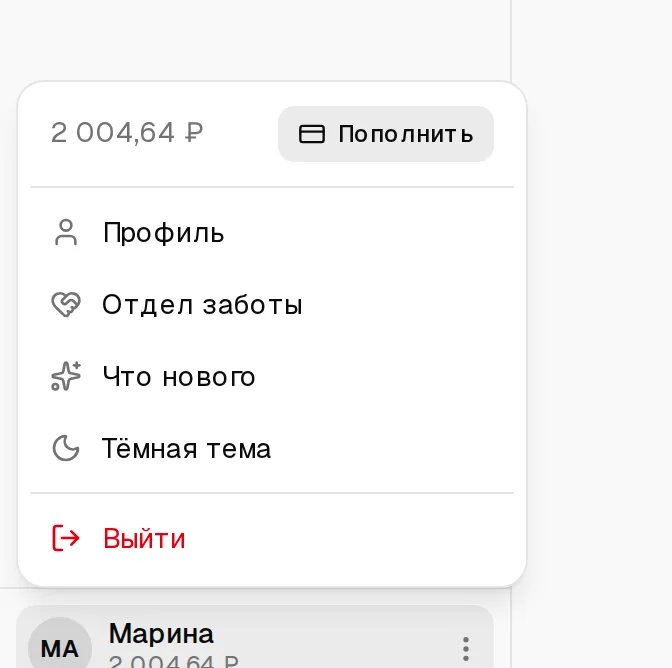
- Баланс и «Пополнить»: сколько денег осталось и быстрое пополнение.
- Профиль: подписка, история списаний, настройки, привязка Telegram.
- Отдел заботы: поддержка, чат с помощником и контакты.
- Что нового: свежие функции и модели.
- Тёмная тема / Светлая тема: переключение оформления.
- Выйти.
Обучение «Как тут работать»
Пока вы не оплачивали сервис, в шапке чата есть кнопка «Как тут работать». Она запускает короткую экскурсию по экрану: где выбрать модель, как прикрепить файл, что умеет чат. Похожая ссылка с подсказкой есть в шапке разделов «Картинки», «Видео», «Презентации», «Музыка и звуки», «Расшифровки» и «Сайты и приложения».
На телефоне
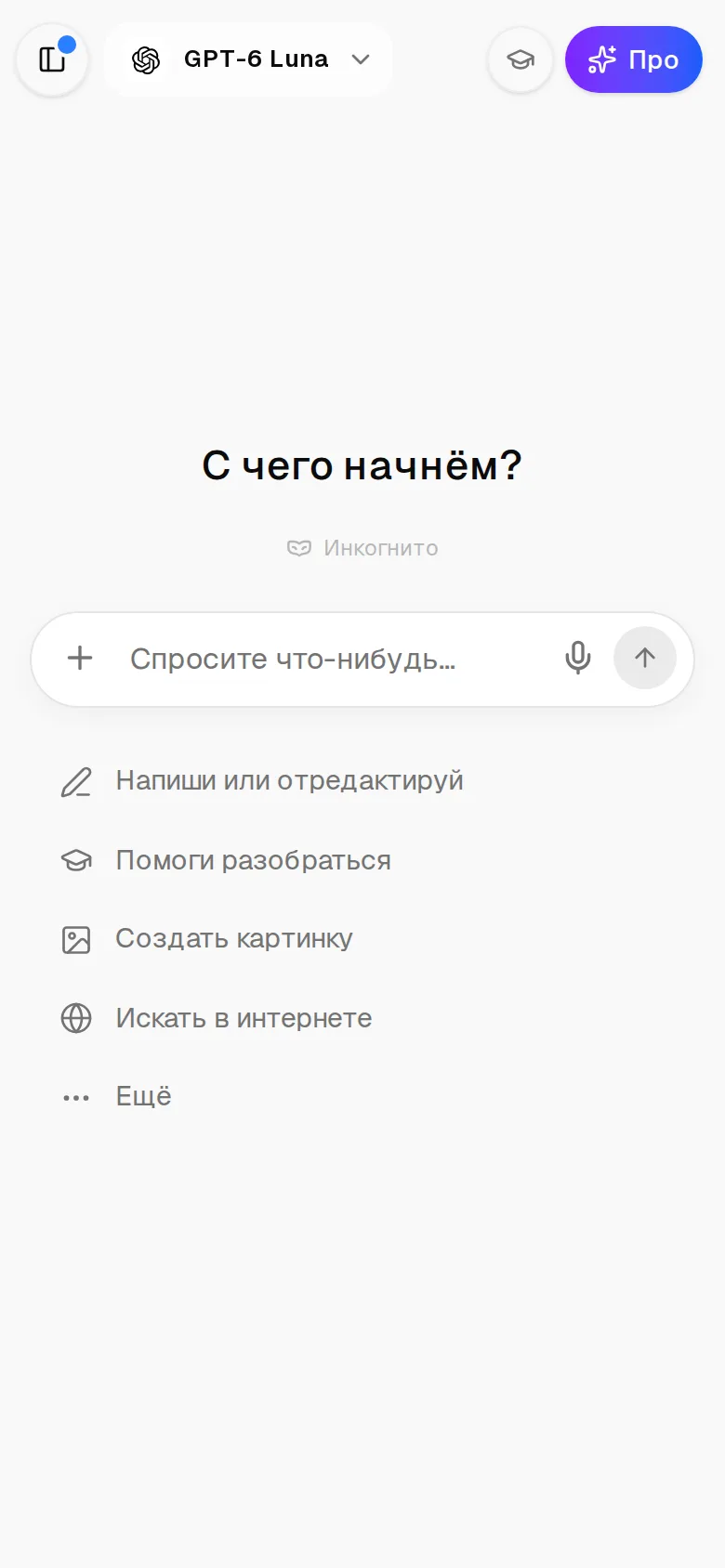
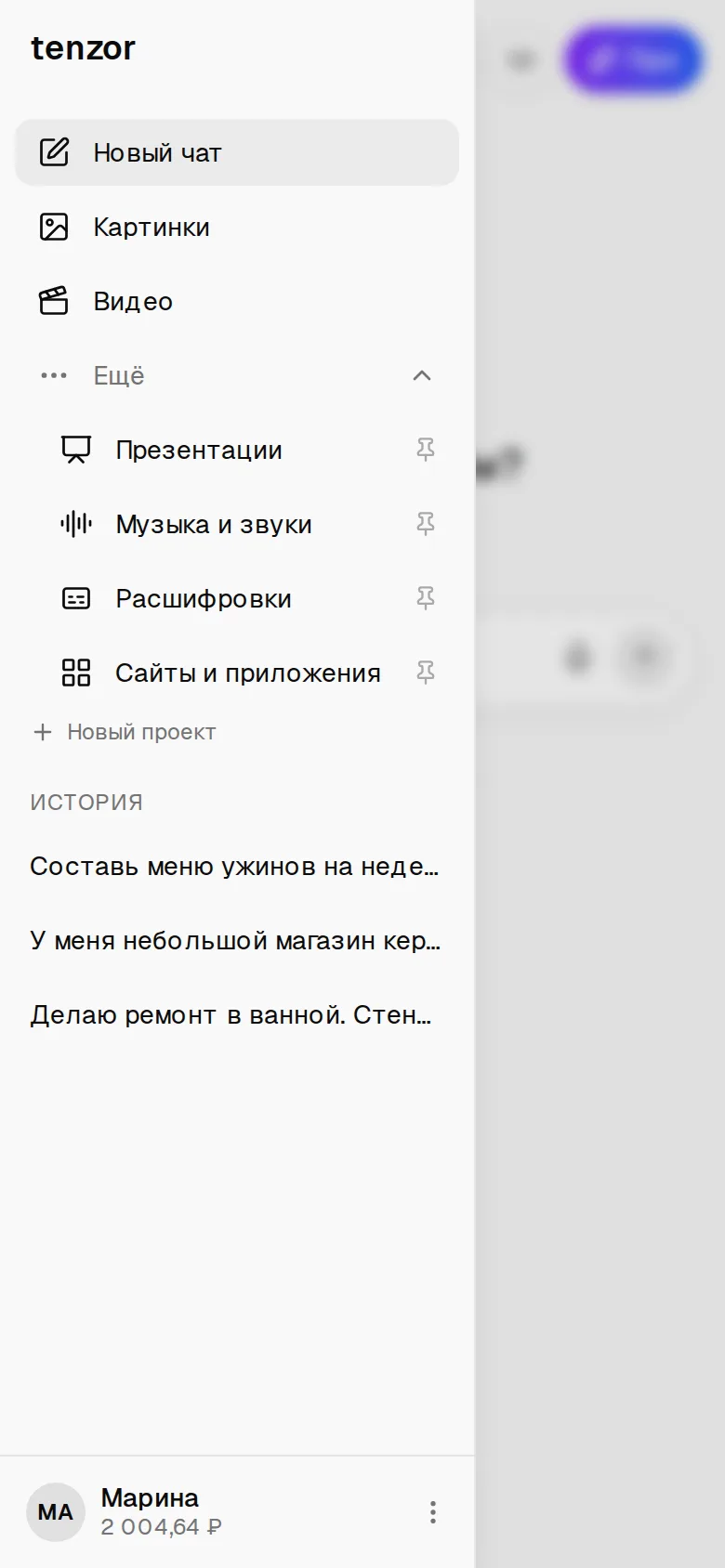
На телефоне меню спрятано за кнопкой слева вверху. Всё остальное устроено так же, как на компьютере.
Где найти раздел «Расшифровки» или «Презентации»?+
В левом меню под «Ещё». Чтобы раздел всегда был на виду, нажмите булавку рядом с ним.
Где посмотреть баланс?+
Внизу левого меню, рядом с вашим именем. Подробная история списаний — в Профиле, вкладка «Подписка и баланс».
Как включить тёмную тему?+
Нажмите на своё имя внизу меню и выберите «Тёмная тема».
Как удалить или переименовать чат?+
Наведите на чат в истории и нажмите «⋯»: там есть «Переименовать», «Закрепить», «Поделиться» и «Удалить».
Как связаться с поддержкой?+
Нажмите на имя внизу меню и выберите «Отдел заботы». Там чат с поддержкой, Telegram и почта info@tenzorai.ru.