Как сделать презентацию PowerPoint нейросетью
Обновлено 2 октября 2026 г.
Раздел «Презентации» собирает готовый файл PowerPoint: структура, тексты, оформление, графики и картинки. Файл можно сразу показывать или поправить в PowerPoint, Google Презентациях или Keynote.
Коротко: откройте «Презентации» в левом меню (в «Ещё», если раздела не видно). Опишите тему или вставьте свой текст, выберите оформление и число слайдов и нажмите «Создать презентацию». Через полминуты-две готовый файл появится под формой, в «Моих презентациях».
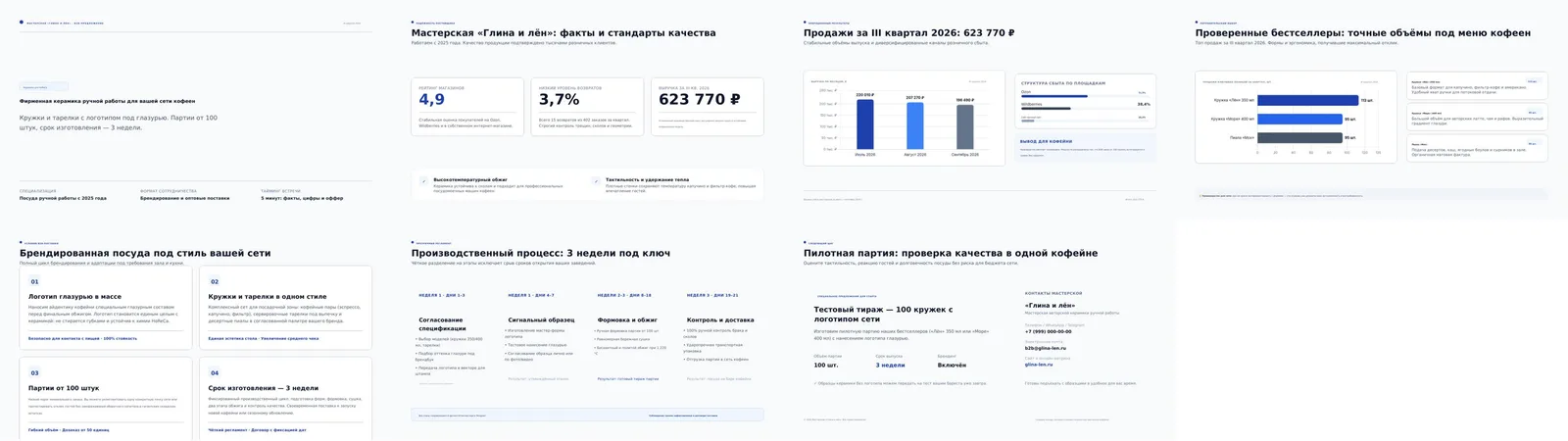
Как сделать презентацию
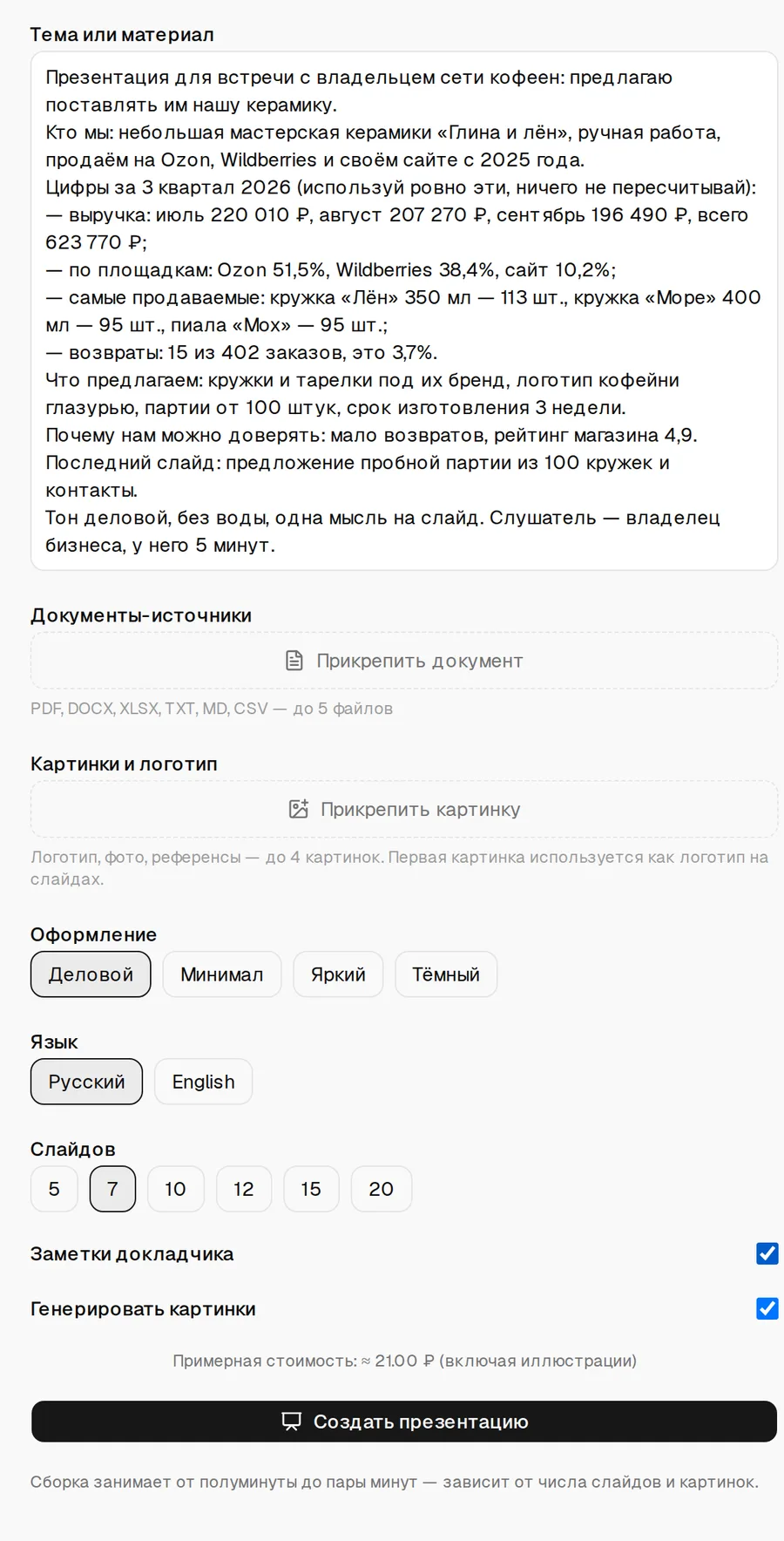
Опишите тему или вставьте материал
В поле «Тема или материал» можно написать коротко: «про здоровый сон на 10 слайдов, простым языком». Тогда структуру и тексты придумает нейросеть. А можно вставить свои тезисы, текст доклада или конспект: тогда по слайдам разложится именно ваш материал. Чем подробнее описание, тем лучше результат, об этом отдельная статья как получить хорошую презентацию.
Приложите документы (необязательно)
В блок «Документы-источники» можно добавить до 5 файлов: PDF, DOCX, XLSX, TXT, MD, CSV, каждый до 20 МБ. Факты возьмутся из них, а не из головы модели. Подходят отчёт, статья, методичка, коммерческое предложение.
Выберите настройки
- Оформление: «Деловой», «Минимал», «Яркий» или «Тёмный».
- Язык: русский или английский.
- Слайдов: 5, 7, 10, 12, 15 или 20.
- Заметки докладчика: под каждым слайдом появится текст, который можно проговорить.
Нажмите «Создать презентацию»
Сборка занимает от полуминуты до пары минут. Ждать не обязательно: пока одна собирается, можно запустить следующую.
Как скачать и поправить
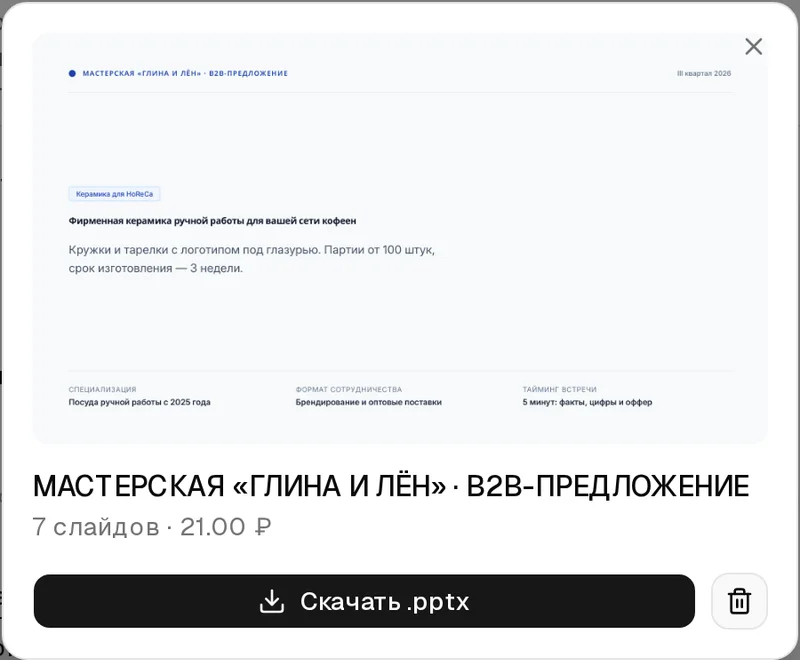
Готовая презентация появится под формой, в «Моих презентациях», с превью первого слайда. Нажмите на неё и затем «Скачать .pptx».
Файл полностью редактируемый: тексты, графики и фигуры правятся как в обычной презентации. Откройте его в PowerPoint, загрузите в Google Презентации или откройте в Keynote. Перед показом проверьте цифры, имена и даты: нейросеть может ошибиться.
Если презентация не собралась, в списке появится карточка «Презентация не собралась», а деньги не спишутся.
Как сделать презентацию нейросетью?+
Откройте «Презентации», опишите тему или вставьте свой текст, выберите оформление и число слайдов и нажмите «Создать презентацию». Готовый файл .pptx появится в «Моих презентациях».
В каком формате будет презентация?+
В .pptx. Его открывают PowerPoint, Google Презентации и Keynote.
Можно ли сделать презентацию по своему документу?+
Да. Приложите до 5 файлов (PDF, Word, Excel, текст) в блок «Документы-источники», и факты возьмутся из них.
Можно ли поправить презентацию после генерации?+
Да, файл полностью редактируемый: тексты, графики и фигуры меняются как в обычной презентации.
Сколько слайдов можно сделать?+
От 5 до 20.
Можно ли сделать презентацию на английском?+
Да, выберите язык «English».